初めて Garmin Oregon 600 を買った直後に行った設定
(注意) 諸事情により海外版(おそらくスイス向け)を使用しています。
日本語化に関する情報はございませんので、該当情報をお求めの方は他のウェブサイトをご参照ください。
購入したばかりの Oregon 600 (以下、GPSデバイス) の初期設定が分かりにくかったので、個人的な備忘録として記述しています。予めご了承ください。
これ以降は、しばらくパソコンでの作業となります。
MapSource という地図製品をお持ちの場合、MapInstall というソフトウェアを用いて地図情報を導入できるようです。 Windows : MapInstall http://www8.garmin.com/support/download_details.jsp?id=3291 Mac OS X: MapInstall and MapManager for the Mac https://www8.garmin.com/support/download_details.jsp?id=3825
電池の設定
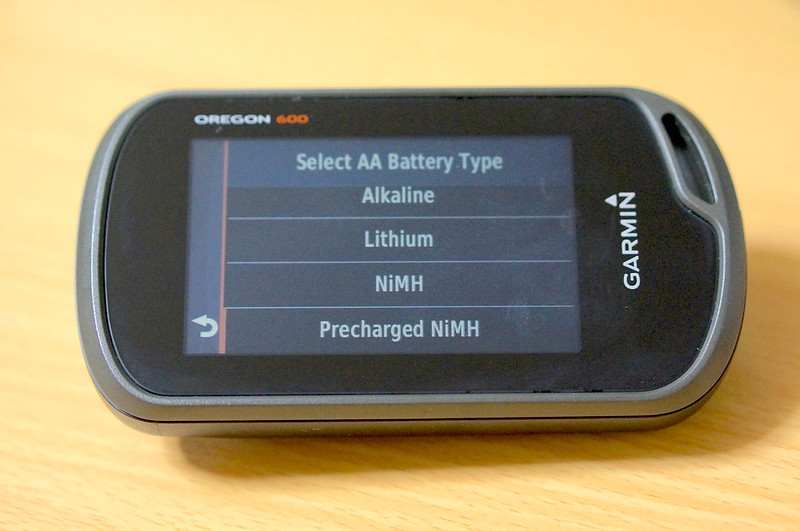
GPSデバイスの本体を起動したら、使用している電池を選択します。 設定しないとどのような悪影響があるのかは不明ですが、単三電池で稼働するeTrexやOregonでは必須のようです。 私はエネループを使用しているので、Precharged NiMH (ニッケル水素電池)を選択しています。 追記:Precharged NiMHは機器内部の充電池を利用する設定のようです。単3のニッケル水素電池を利用する場合 NiMH を選択してください。
これ以降は、しばらくパソコンでの作業となります。
ソフトウェア・アップデート
パソコンで公式サイトにアクセスし、 WebUpdater というソフトウェアをダウンロード、インストールしておきます(*1)。 インストールされたソフトウェアを立ち上げた状態で、Mini USBケーブルでGPSデバイスをパソコンに接続すれば、デバイスが認識されてソフトウェアのアップデートが始まります。 ここで用いるのはMicro USBケーブルではありません。Mini USBケーブルです。 (´-`).。oO(今時、何でこんなの使ってるんだろう。) *1 Garmin Connect 利用に必要な Garmin Express でもソフトウェアアップデートは可能です。地図情報
パソコンで microSDカード に "Garmin" というディレクトリ(フォルダ)を作成し、その直下に "*.img" という地図ファイルを保存しておきます。 このデータの保存されたmicroSDカードを、GPSデバイスのカードスロットに挿入して電源を入れると、起動時に地図の読み込みを行うか否かの選択肢が表示されます。- GarminBaseCamp Wiki
- https://garminbasecamp.wikispaces.com/Maps
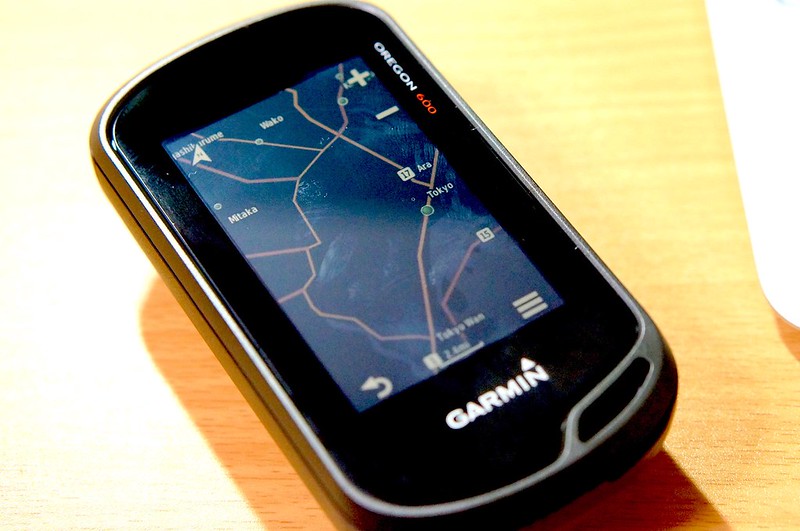 何の地図も含まないデフォルトの状態
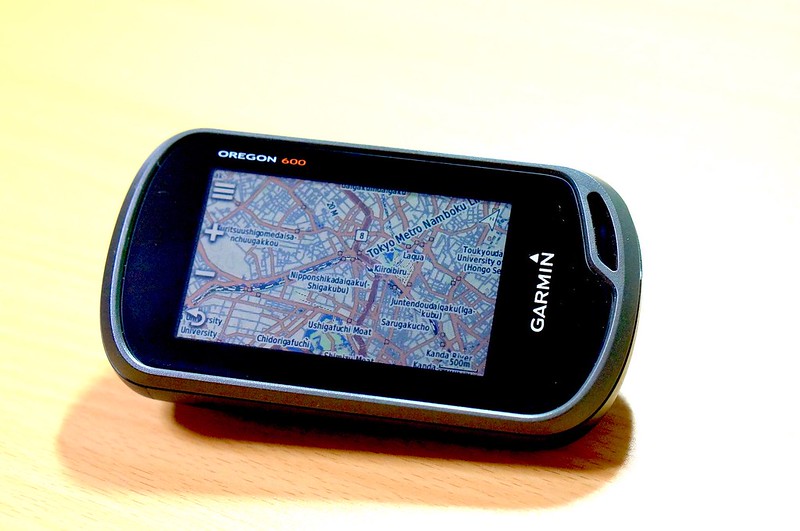 OpenStreetMapの地図データを読み込みました。私にとってはこれで十分。
MapSource という地図製品をお持ちの場合、MapInstall というソフトウェアを用いて地図情報を導入できるようです。 Windows : MapInstall http://www8.garmin.com/support/download_details.jsp?id=3291 Mac OS X: MapInstall and MapManager for the Mac https://www8.garmin.com/support/download_details.jsp?id=3825
Oregon 6**系との自動連携機能はないようです。 せっかく Oregon 600 の本体が手元にあったので、eTrex Touchなどの機種を選択して接続を試みましたが、認識する様子はありませんでした。 私の場合、パソコンで管理するつもりだったので不都合はありませんが、スマートフォンとの連携を重視される方はお気をつけください。

Comments
No comments yet. Leave the first one.
Leave a comment