Android スマホの液晶が割れたのでUSBデバイスでデータ救出・消去
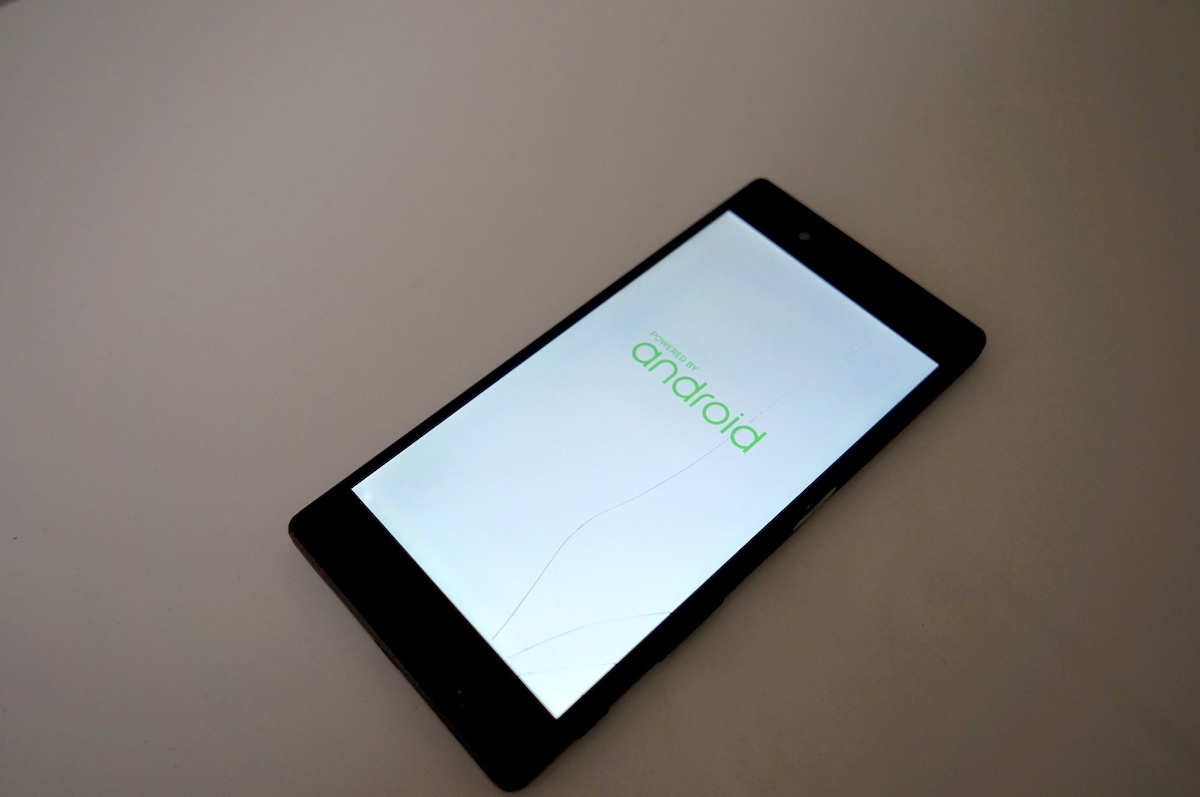 私が所有しているモバイル端末の中で最も使用頻度の高いのが SONY の Xperia という Andorid スマートフォンです。
このモバイル端末なのですが、液晶画面が割れてしまうとタッチパネルの操作に不具合が生じるらしく、一部の入力操作を行う事ができなくなってしまいます。
例えば、PINコード入力による画面ロックの解除操作もその一つです。
ロック解除を行わないとデータの救出や端末の初期化が行えませんので、外部デバイスを用いて端末操作を行うことを考えます。
そこで用意するのがこちら。
私が所有しているモバイル端末の中で最も使用頻度の高いのが SONY の Xperia という Andorid スマートフォンです。
このモバイル端末なのですが、液晶画面が割れてしまうとタッチパネルの操作に不具合が生じるらしく、一部の入力操作を行う事ができなくなってしまいます。
例えば、PINコード入力による画面ロックの解除操作もその一つです。
ロック解除を行わないとデータの救出や端末の初期化が行えませんので、外部デバイスを用いて端末操作を行うことを考えます。
そこで用意するのがこちら。
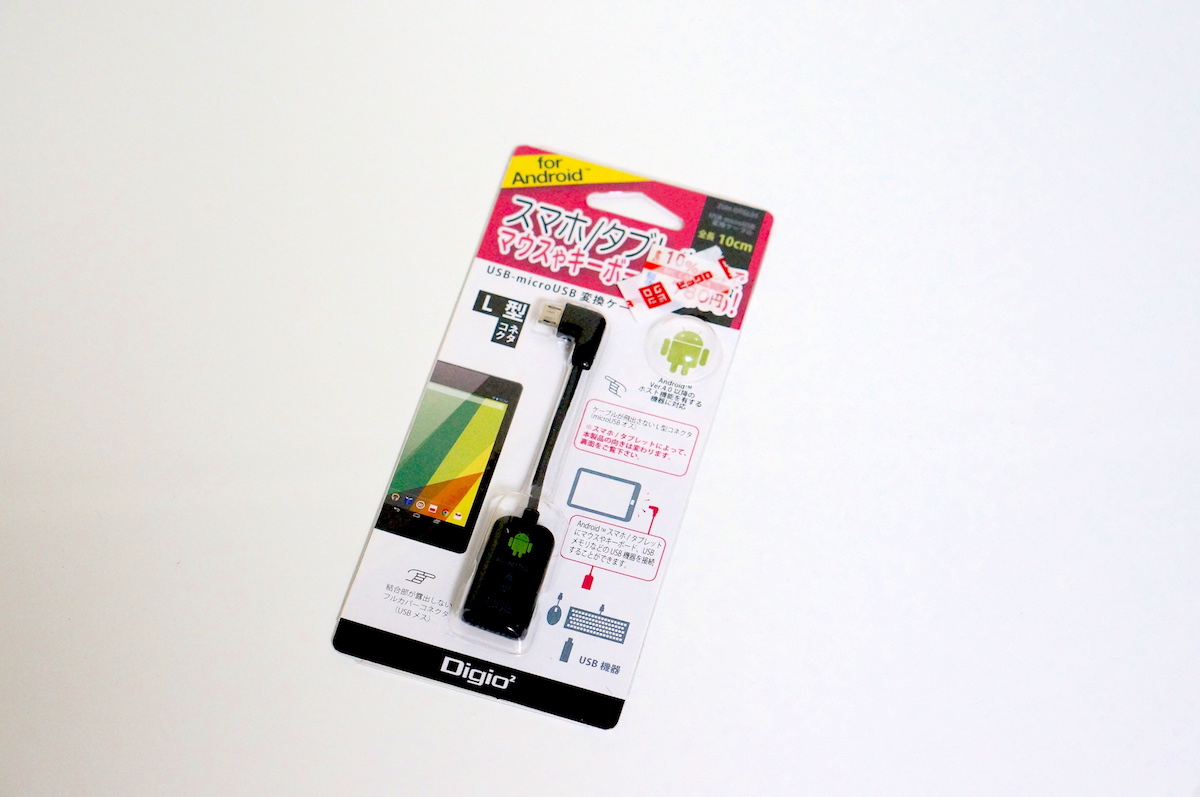 USB を MicroUSB に変換するアダプタですがUSBマウスを接続できれば何でも構いません。
iBUFFALO USB(microB to A)変換アダプター ブラック BSMPC11C01BK
アダプタを噛ませてUSBマウスを Andorid スマホに接続しますが、このXperiaモバイル端末はそれだけではUSBマウスを認識しません。 "xperia", "broken screen"などの用語で検索すると、公式サポートスタッフが「USBデバイスを接続したまま再起動してくれ!」と指示しているのが直ぐに見つかりますので素直に従います。- Z5 broken screen, how to connect mouse with OTG - Xperia Support forum
- https://talk.sonymobile.com/t5/Xperia-Z5-Z5-Compact-Z5-Premium/Z5-broken-screen-how-to-connect-mouse-with-OTG/td-p/1094218
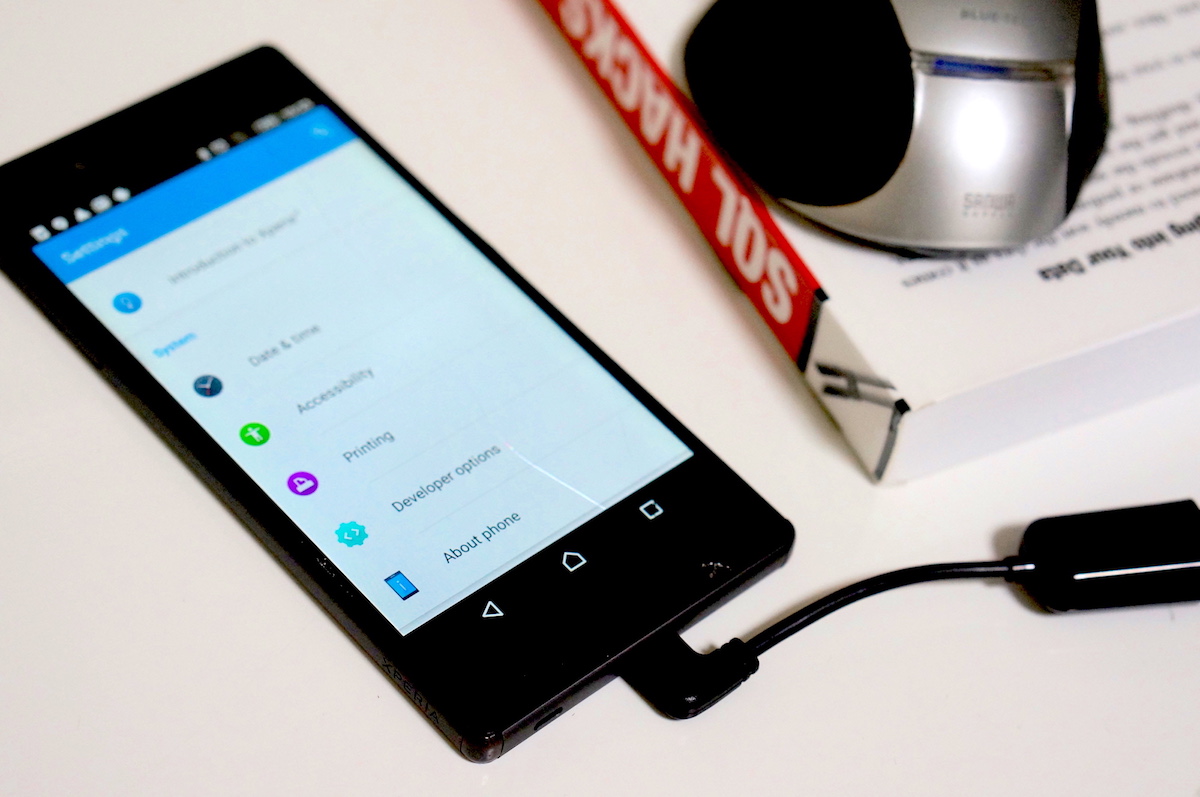 再起動すると勝手にデバイスを認識してマウスで操作できるようになります。
これでパソコンに接続してデータのバックアップを取れるようになりました。
パソコンを通して初期化してしまう場合にはロックさえ解除できれば良いのですが、故障したスマホ単体でデータを初期化しようとすると少し大変です。
損壊の程度にもよると思いますがタッチパネルを通してのキーボード入力が不可能になりますので、Android 端末に対応している Bluetooth キーボードを用意します。
再起動すると勝手にデバイスを認識してマウスで操作できるようになります。
これでパソコンに接続してデータのバックアップを取れるようになりました。
パソコンを通して初期化してしまう場合にはロックさえ解除できれば良いのですが、故障したスマホ単体でデータを初期化しようとすると少し大変です。
損壊の程度にもよると思いますがタッチパネルを通してのキーボード入力が不可能になりますので、Android 端末に対応している Bluetooth キーボードを用意します。
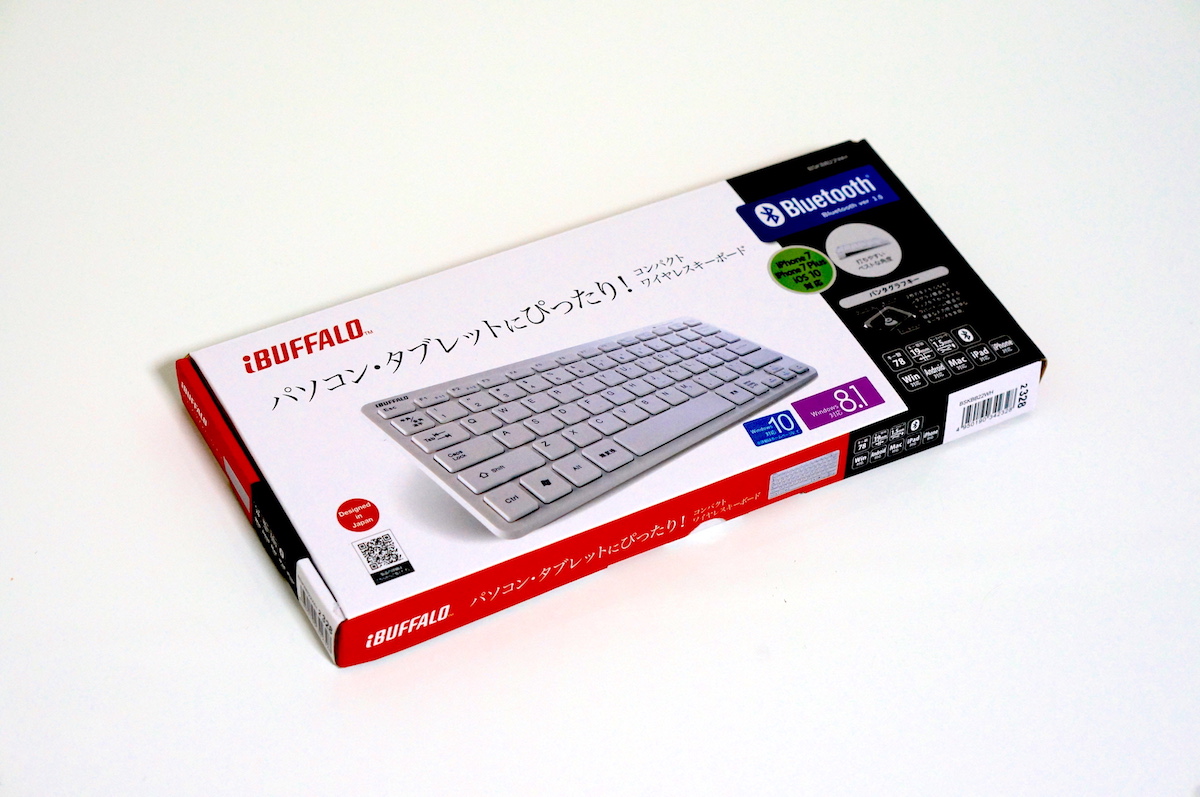
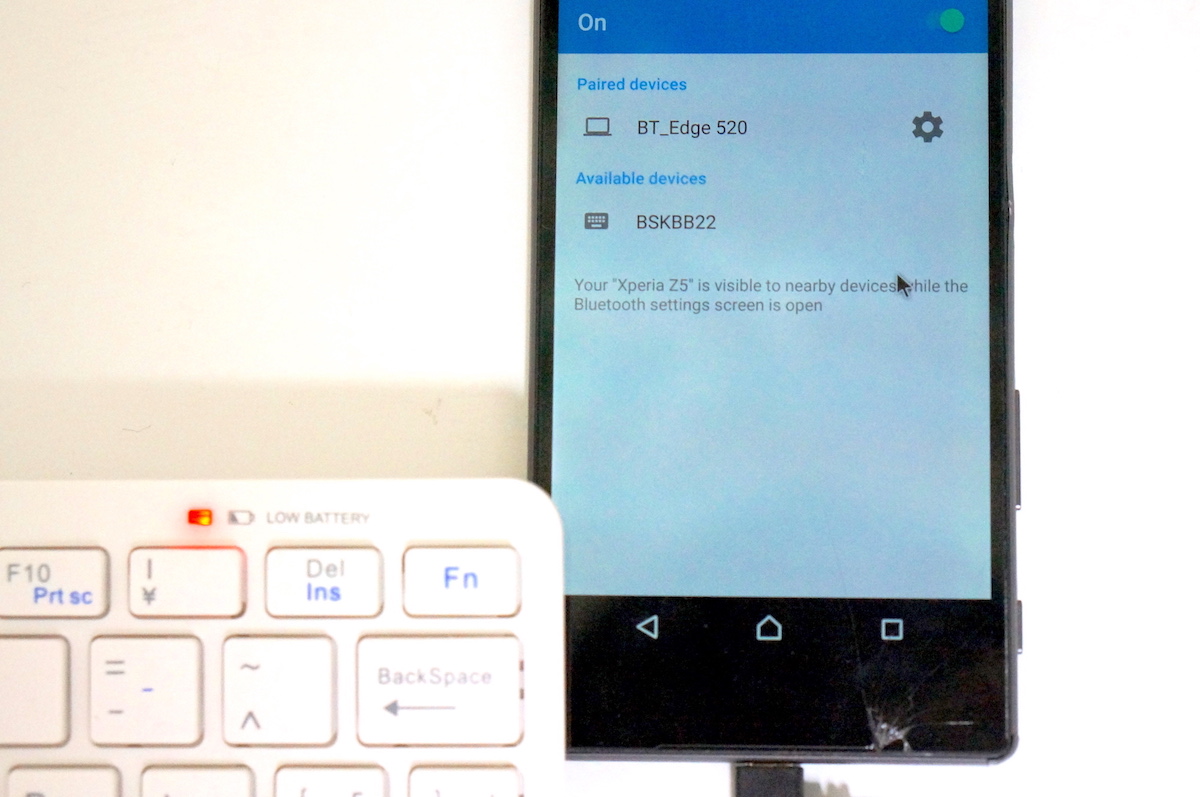
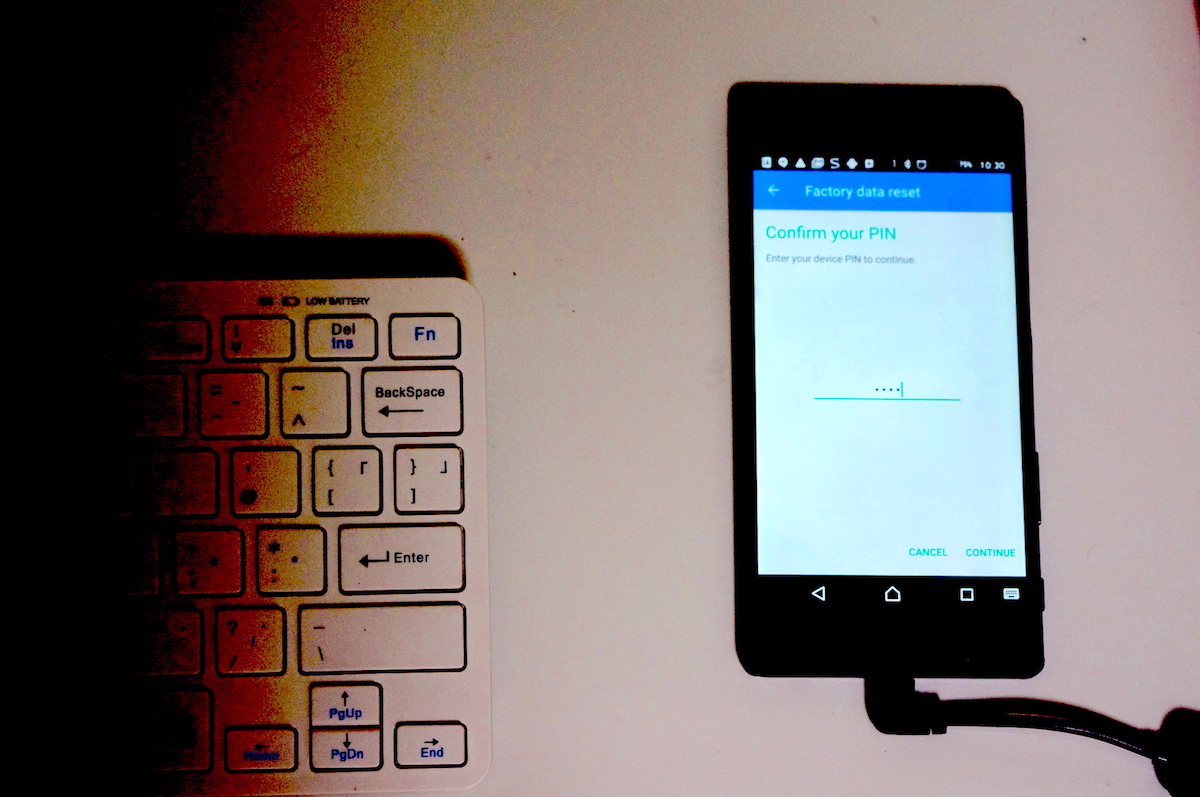 ペアリングして、キーボードからPINコードを入力して初期化します。
どうして割れたマウス操作でソフトウェアキーボードでクリックしながらPINコード入力が行えないのかは不明なのですが、何をしてもできなかったので仕方がありません。
ペアリングして、キーボードからPINコードを入力して初期化します。
どうして割れたマウス操作でソフトウェアキーボードでクリックしながらPINコード入力が行えないのかは不明なのですが、何をしてもできなかったので仕方がありません。
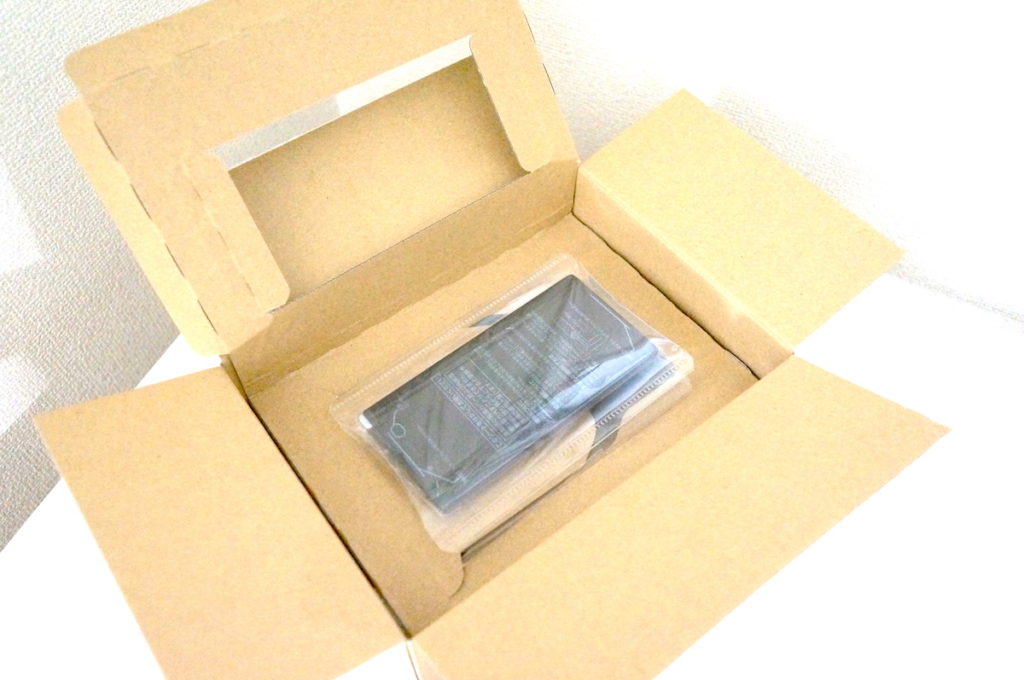 実際のところはポケットから滑り落としたのではなく、ポケットに入れたまま気づいたら割れていました。
原因はよくわかりません。
標高2100mの山の上で、背中のポケットから手にとってみたら既に割れていました。
実際のところはポケットから滑り落としたのではなく、ポケットに入れたまま気づいたら割れていました。
原因はよくわかりません。
標高2100mの山の上で、背中のポケットから手にとってみたら既に割れていました。
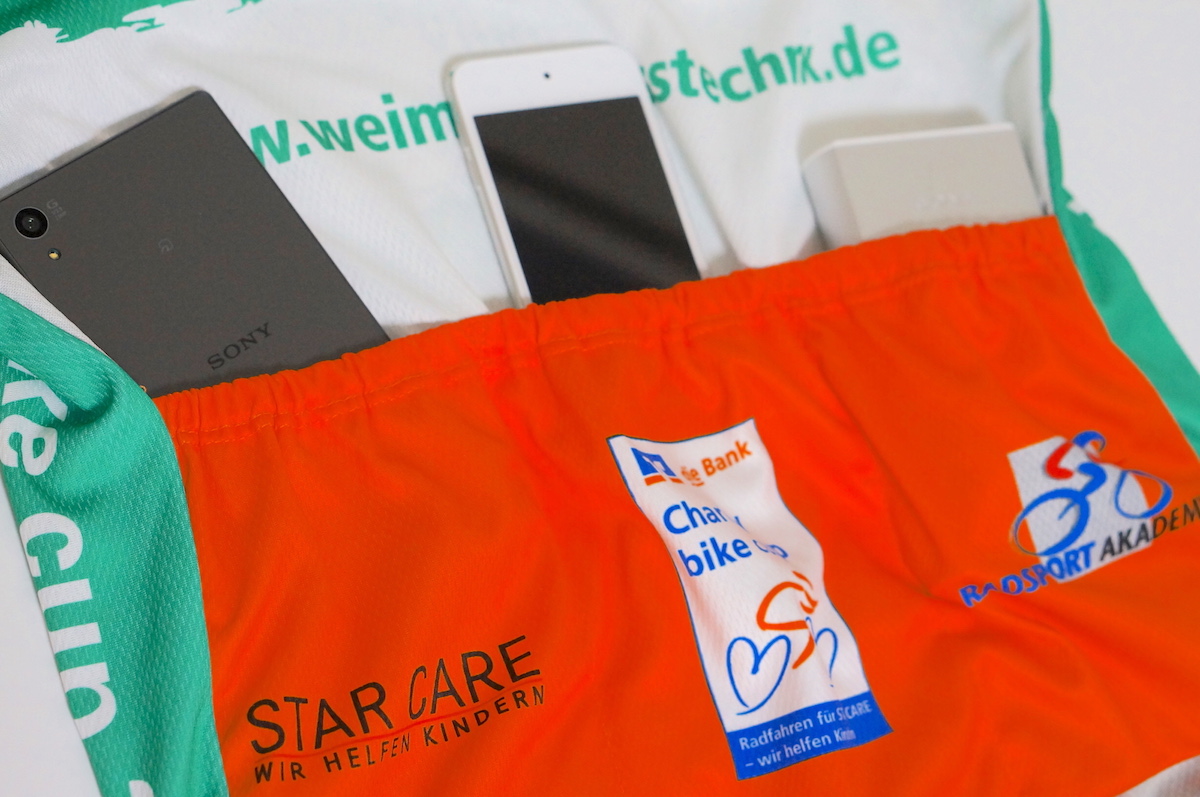 こんな感じで携帯して山に登っているので仕方がないですね。
Comments
No comments yet. Leave the first one.
Leave a comment