ビデオ・一眼・コンパクトカメラをビデオ会議に使う
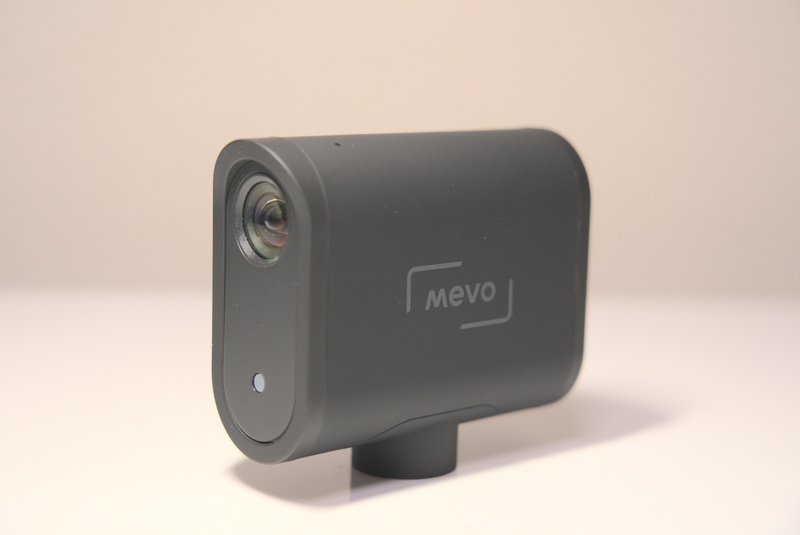 ビデオ会議、オンラインミーティング、ウェビナーなどの需要の急増により、パソコンとカメラを接続してリアルタイムで映像を配信する機会が増えてきました。こうしたウェブ会議やライブ配信でカメラを使用するには大まかに3つの方法があります。
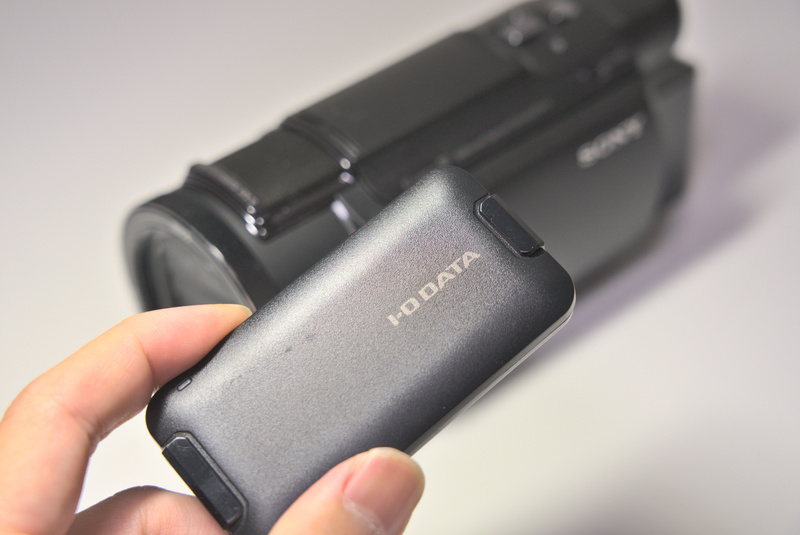
1つはビデオ・オーディオキャプチャー(HDMI-USB変換アダプタ)という機器を介してカメラの HDMI 出力を取り込む方法です。
この方法は機器さえあれば簡単に使用でき、多くの機種において利用できる半面、比較的高価なアダプタと HDMI ケーブルを別途用意する必要があります。また後述するようにアダプタによっては相性があります。
ビデオ会議、オンラインミーティング、ウェビナーなどの需要の急増により、パソコンとカメラを接続してリアルタイムで映像を配信する機会が増えてきました。こうしたウェブ会議やライブ配信でカメラを使用するには大まかに3つの方法があります。
1つはビデオ・オーディオキャプチャー(HDMI-USB変換アダプタ)という機器を介してカメラの HDMI 出力を取り込む方法です。
この方法は機器さえあれば簡単に使用でき、多くの機種において利用できる半面、比較的高価なアダプタと HDMI ケーブルを別途用意する必要があります。また後述するようにアダプタによっては相性があります。
 もう1つはカメラメーカーが提供している専用ソフトウェアを利用する方法です。例えば SONY には Imaging Edge Webcam という PC 用ソフトウェアがあり、Canon は EOS Webcam Utility というソフトウェアを提供しています。
この方法ではカメラ本体と USB ケーブルの他に必要なものはありません。しかし、ソフトウェアに対応しているカメラでなければ利用することができないほか、カメラ側での設定も必要となります。
最後の1つはウェブカメラを利用することです。私が画像認識に利用している C270n もウェブカメラの一種です。利用に際してとくに難しい点はありませんが、一般的に一眼カメラやビデオカメラよりも画質は劣ります。また当然ながらデスクトップPCなどでウェブカメラが付属していない場合は別途購入する必要があります。
もう1つはカメラメーカーが提供している専用ソフトウェアを利用する方法です。例えば SONY には Imaging Edge Webcam という PC 用ソフトウェアがあり、Canon は EOS Webcam Utility というソフトウェアを提供しています。
この方法ではカメラ本体と USB ケーブルの他に必要なものはありません。しかし、ソフトウェアに対応しているカメラでなければ利用することができないほか、カメラ側での設定も必要となります。
最後の1つはウェブカメラを利用することです。私が画像認識に利用している C270n もウェブカメラの一種です。利用に際してとくに難しい点はありませんが、一般的に一眼カメラやビデオカメラよりも画質は劣ります。また当然ながらデスクトップPCなどでウェブカメラが付属していない場合は別途購入する必要があります。
あくまでも一般的な傾向ですが、まとめると次の表のようになります。
| 設定 | 画質 | 専用機器 | |
|---|---|---|---|
| ビデオキャプチャ | 不要 | ◎ | 必要 |
| Webcamソフトウェア | やや煩雑 | ○ | 不要 |
| ウェブカメラ | 不要 | △ | 必要 |
ビデオキャプチャ
ビデオキャプチャまたは HDMI-USB 変換アダプタは HDMI 出力を備えたカメラの多くで使用することが可能です。試してはいないので断言まではできませんが、おそらくほとんどのデジタルスチルカメラやビデオカメラにて利用できるのではないかと考えられます。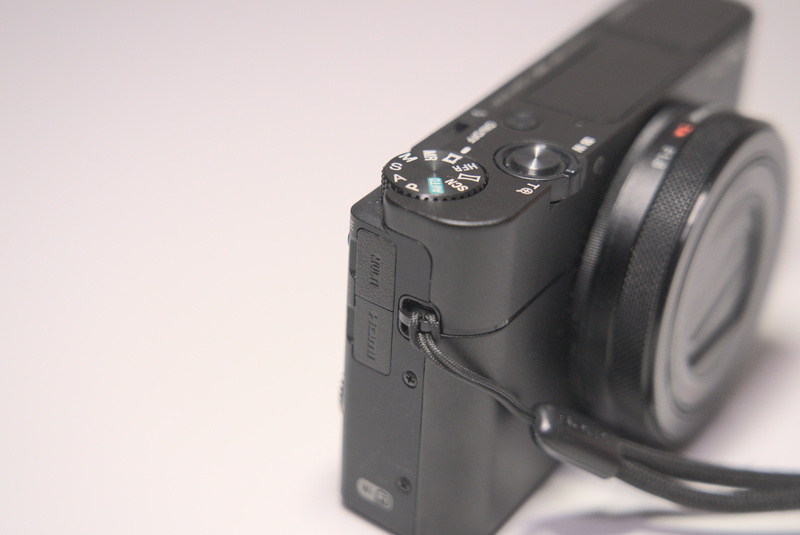 メーカーが公開している Webcam ソフトウェアの対象機種にはビデオカメラや一部のモデルが含まれていないことがあり、ウェブカメラとして利用しようと思ってもソフトウェアが認識してくれないということが起こり得ます。
そうした場合にカメラ側に HDMI 出力ポートがあれば、ビデオキャプチャを介してウェブカメラとして使用できる可能性があります。
メーカーが公開している Webcam ソフトウェアの対象機種にはビデオカメラや一部のモデルが含まれていないことがあり、ウェブカメラとして利用しようと思ってもソフトウェアが認識してくれないということが起こり得ます。
そうした場合にカメラ側に HDMI 出力ポートがあれば、ビデオキャプチャを介してウェブカメラとして使用できる可能性があります。
I-O DATA USB HDMI変換アダプター テレワーク Web会議向け UVC/キャプチャー/HDMI×1/mac対応/土日サポート/GV-HUVC
こうしたビデオキャプチャを利用するには HDMI ケーブルでカメラとビデオキャプチャを接続し、USB ケーブルや PCI Express でビデオキャプチャと PC を接続します(※機種によって異なります)。 ビデオキャプチャには特別なドライバやソフトウェアがなくても動作するものもあれば、動作をドライバ等を必要とするものもあります。また対応する PC も機種ごとに異なります。 私が利用している I-O DATA GV-HUVC は AMD 製チップセットを搭載した PC に対応していないほか CPU や GPU や RAM スペックに指定があります。GV-HUVC 仕様 | ビデオ・オーディオキャプチャー | IODATA アイ・オー・データ機器 https://www.iodata.jp/product/av/capture/gv-huvc/spec.htm
ビデオキャプチャの動作環境は公開されていますので、ご購入の前にお使いの PC の仕様を確認することをおすすめします。
Webcamソフトウェア
Webcam ソフトウェアの利点は一眼カメラの画質と機能をウェブカメラとして簡単に使用できることにあります。使用するために必要となるのは、ソフトウェアがインストールされた PC とカメラ、そしてデータ通信用の USB ケーブルの3点のみです。 しかしながら、ソフトウェアがインストールされた状態で PC とカメラを USB ケーブルで接続しても、自動的にウェブカメラとして認識されるわけではありません。 例えば SONY の Imaging Edge Webcam の場合、カメラ側のダイアルを AUTO オートモード または MOVIE 動画モードに合わせた上で次のような設定を行う必要があります。 - MENU ボタンを押して[スマートフォン操作設定]を選択し[スマートフォン操作]を切る - 次に[USB接続]を選択し一覧の中から[PCリモート]に設定する - 最後に[画質/画像サイズ]から[縦横比]を選択し[16:9]に設定する 注意点として SONY Imaging Edge Webcam ではカメラ側のマイクを入力として使用できませんので PC 側で集音マイクをご用意されることをお勧めします。サンワダイレクト WEB会議マイク USB接続 Zoom Skype 対応 無指向性 直径5m集音 ミュート機能 薄型 400-MC011
他のメーカー商品につきましては各社のウェブサイトをご参照ください。私が他社の映像機器を持っておりませんので、実機を用いた確認ができておりません。
Comments
No comments yet. Leave the first one.
Leave a comment