Ubuntu Linux で BROTHER 複合機のスキャナを使う
 Linux を使っていて困るところは多くの人に共通しています。
無線通信を筆頭に商用ソフトウェア、オフィススイート、ファイル転送、エンコーディング(と言うよりも CP932 とフォント)などに陥穽があります。
このうち多言語(日本語)と印刷については、先人のお陰で比較的簡単に利用できるようになりました。しかしプリンタ複合機に付属しているスキャナについては、プリンタとは別の設定が必要となります。
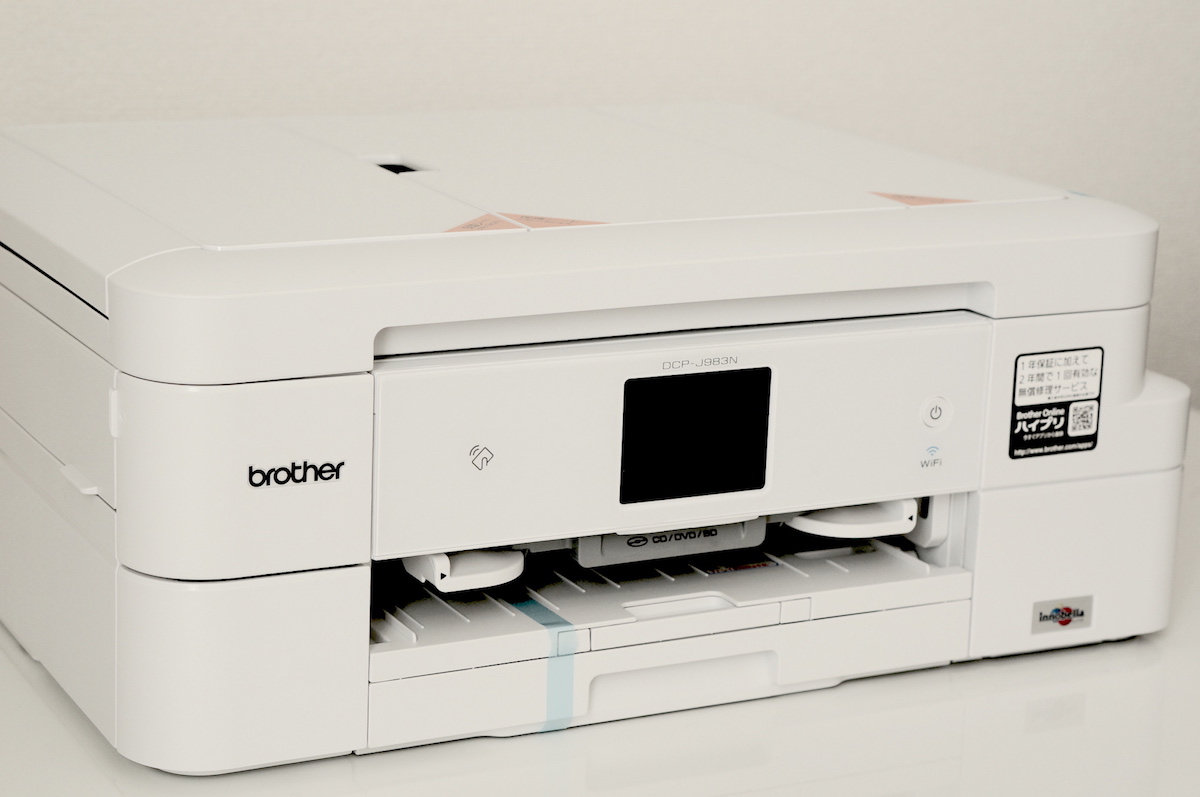
ここでは SANE (のグラフィカルフロントエンド Xsane) を使って、ネットワーク接続された Linux (Ubuntu) からスキャナの画像を取り込むことを目指します。使用するスキャナはブラザー工業の DCP-J983N です。
Linux を使っていて困るところは多くの人に共通しています。
無線通信を筆頭に商用ソフトウェア、オフィススイート、ファイル転送、エンコーディング(と言うよりも CP932 とフォント)などに陥穽があります。
このうち多言語(日本語)と印刷については、先人のお陰で比較的簡単に利用できるようになりました。しかしプリンタ複合機に付属しているスキャナについては、プリンタとは別の設定が必要となります。
ここでは SANE (のグラフィカルフロントエンド Xsane) を使って、ネットワーク接続された Linux (Ubuntu) からスキャナの画像を取り込むことを目指します。使用するスキャナはブラザー工業の DCP-J983N です。
(旧モデル) Brother 大容量インクモデル インクジェットプリンター複合機 DCP-J983N
実行環境は以下のようになります。実際に試してはいませんが、Ubuntu 系の Raspbian OS でも同じように使用できると思われます。$ cat /etc/os-release NAME="Ubuntu" VERSION="18.04.4 LTS (Bionic Beaver)" ID=ubuntu ID_LIKE=debian PRETTY_NAME="Ubuntu 18.04.4 LTS" VERSION_ID="18.04" HOME_URL="https://www.ubuntu.com/" SUPPORT_URL="https://help.ubuntu.com/" BUG_REPORT_URL="https://bugs.launchpad.net/ubuntu/" PRIVACY_POLICY_URL="https://www.ubuntu.com/legal/terms-and-policies/privacy-policy" VERSION_CODENAME=bionic UBUNTU_CODENAME=bionicブラザー工業は以下のサポートページから Linux 用のドライバを配布してくださっているので、リンク先のソフトウェアダウンロードリンクからお使いの機種を選択してファイルを入手します。
目的から選ぶ - サポート | ブラザー https://www.brother.co.jp/support/index.aspx
リンク先をたどっていくと brscan から始まるファイルがダウンロードされますので、このファイルからドライバをインストールします。
$ sudo dpkg -i ~/Downloads/brscan4-0.4.8-1.amd64.deb
$ brsaneconfig4 -h
USAGE: brsaneconfig4 [-OPTION]   OPTION:
       -a name=FRIENDLY-NAME model=MODEL-NAME ip=xx.xx.xx.xx
       -a name=FRIENDLY-NAME model=MODEL-NAME nodename=BRN_xxxxx
                   : Add network scanner
       -r FRIENDLY-NAME [FRIENDLY-NAME ...]
                   : Remove network scanner
       -q          : Query available network scanners
       -h          : Display this help message
       -d          : Diagnosis
       -p          : Ping (for network scanners)
       -s:[LABEL]  : Save current configuration
       -l:[LABEL]  : Load saved configuration
無事にインストールが完了すると brsaneconfig というコマンドを使用できるようになります。このヘルプどおりに brsaneconfig を使ってスキャナのモデルとIPアドレスを指定すると Xsane からスキャナを認識できるようになります。
$ sudo brsaneconfig4 -a name=piyo model=DCP-N983J ip=192.168.1.10
$ sudo nmap -sn 192.168.1.0/24 Starting Nmap 7.60 ( https://nmap.org ) at 2019-09-01 14:16 JST Nmap scan report for 192.168.1.10 Host is up (0.11s latency). MAC Address: 00:00:00:00:00:00 (Hon Hai Precision Ind.) Nmap scan report for Jupiter (192.168.1.7) Host is up. Nmap done: 256 IP addresses (5 hosts up) scanned in 2.99 seconds 複合機の製造者なのか、もしくは、そこで使用されている無線ネットワークモジュールの製造者なのかは知りませんけれども、MAC Address から台湾の鴻海精密工業の機器があることが分かります。 これが DCP-J983N ですので、ここで表示されている IP アドレスを brsaneconfig に入力すれば良いわけです。
$ sudo brsaneconfig4 -a name=piyo model=DCP-N983J ip=192.168.1.10
$ scanimage -L
device `brother4:net1;dev0' is a Brother *piyo DCP-N983J
ここまで準備が整ったら Xsane の起動時にスキャナデバイスを選択できるようになりますので、ターミナルから Xsane を実行すればスキャナから画像を取り込むことが可能になります。 初期状態の Ubuntu では Xsane がインストールされていないかもしれませんので、コマンドが見当たらない場合は新たにインストールしてください。
$ sudo apt -y install xsane
$ xsane
Xsane が使いにくければ、Linux Magazine でほかのオプションも取り上げられているので、目を通してみると良いかも知れません。
Scan It » Linux Magazine http://www.linux-magazine.com/Issues/2018/211/Scanners-in-Linux
Comments
No comments yet. Leave the first one.
Leave a comment