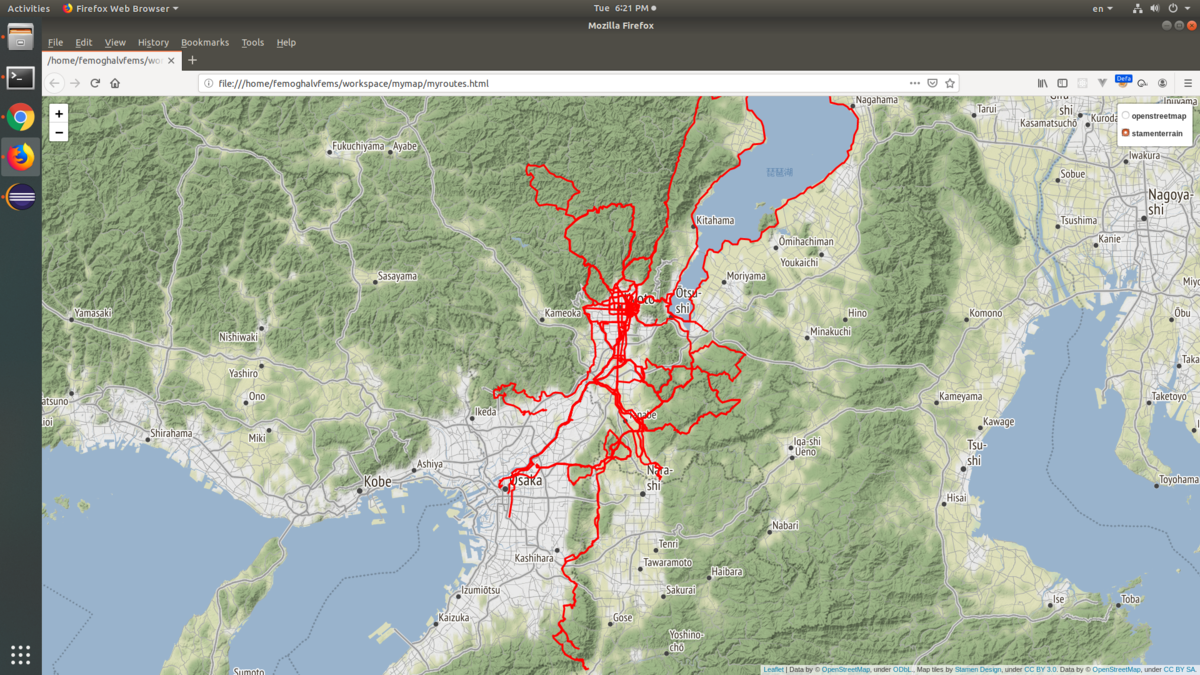
いままでに走ったことのある場所を一つの地図上にまとめて表示したい。自分と誰かの走行記録を一緒に表示したい。まだ走ったことのない場所を手早く見つけたい。
Garmin Edge といったサイクルコンピュータや Strava のような SNS を利用されている場合、今までのライドログを複数重ねて地図上にマッピングすることは簡単に実行できます。
必要な手順は大まかに3つぐらいです。
(1)座標データを集める
(2)座標データを Leaflet で描画する
(3)描画された地図(HTMLファイル)を表示する
一つづつ見ていきましょう。
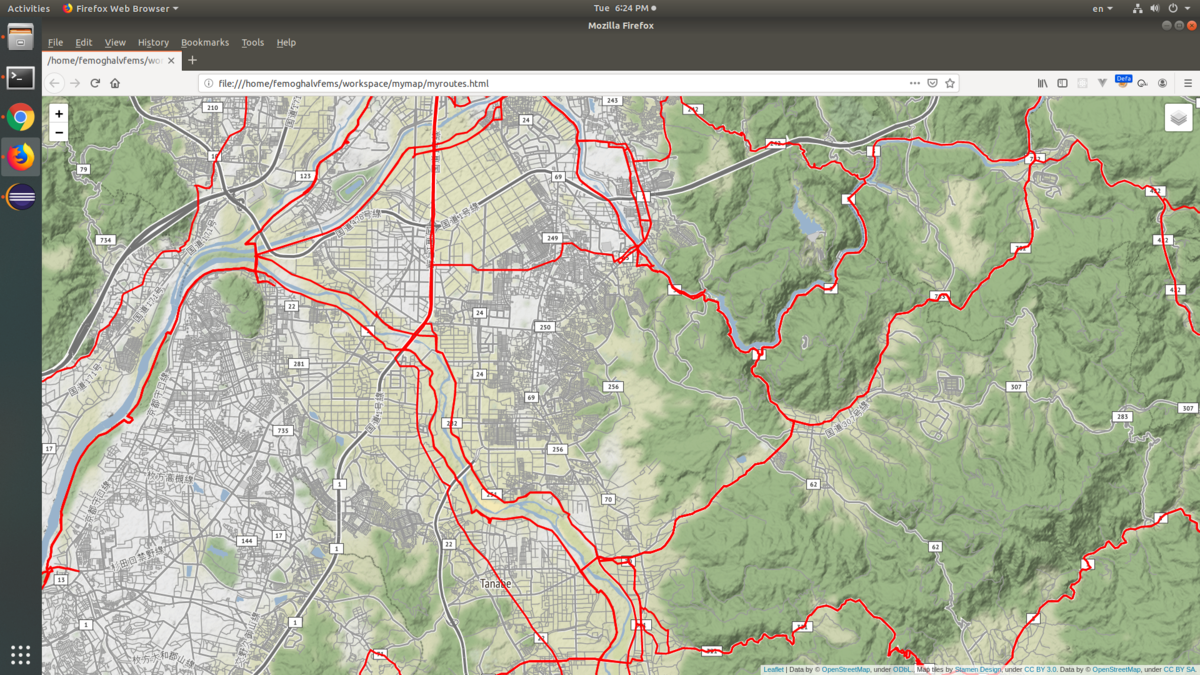
(1)座標データを集める
Garmin デバイスの場合、スタートボタンを押して計測を開始してから保存を完了するまでのライド記録のすべてを FIT という形式のファイルに保存しています。
1つのファイルにライド1回分の情報があります。
この FIT ファイルは連携している Strava からもダウンロードすることが可能です。
この中には移動速度や気温やケイデンスなどのあらゆる計測データが記録されていますので、そこから座標データを抜き出して地図上に描画してやれば目的が達成されます。
ところが、ここで少し困ったことには FIT ファイルはバイナリファイルなので、テキストエディタなどで中身を覗こうとしても普通の人には読めません。
FITファイルの概要とFIT SDKのサンプルコード
https://qiita.com/harry0000/items/5931bbbf3d5b68fe8bc0
そこで一般的にはプログラムを使ってファイルから必要な情報を抜き出す処理を行います。
こうしたプログラムにはさまざまな種類がありまして、何を使ってもいいのですけれども、開発元からも公式にプログラムが配布されていますので、ひとまずはそれを使用することを考えます。
Downloads – THIS IS ANT
https://www.thisisant.com/developer/resources/downloads/
上のリンク先から FIT SDK という項目を選択すると Please Accept this Agreement Before Viewing This File という条件文が表示されますので、それを一読したあとに同意されるとファイルのダウンロードが行われます。
ダウンロードされた ZIP ファイルを解答すると java というディレクトリ(フォルダ)がありますので、その中にある FitCSVTool.jar というファイルが存在することを確認してください。
これは Java という言語で書かれたプログラムファイルです。プログラムを実行するには Java Runtime Environment という外部ソフトウェアが必要になります。
このプログラムファイルに正しく引数を与えて実行すると FIT ファイルがテキストファイルに変換されます。具体的にはこうやります。
$ java -jar FitCSVTool.jar -b activities/0000000000.fit outputFileName.csv
作成されたテキストファイルの中身には、以下のような記録が数十行から数千行に渡って並んでいます。
Data,12,record,timestamp,”933504317″,s,position_lat,”425645280″,semicircles,position_long,”1667343683″,semicircles,distance,”4978.48″,m,altitude,”56.60000000000002″,m,speed,”8.491″,m/s,unknown,”2710″,,unknown,”706″,,temperature,”27″,C,enhanced_altitude,”56.60000000000002″,m,enhanced_speed,”8.491″,m/s,,,,,,,,,,,,,,,,,,,,,,,,,,,,,,,,,,,,,,,,,,,,,,,,,,,,,,,,,,,,,,,,,,,,,,,,,,,,,,,,,,,,,,,,,,,,,,,,,,,,,,,,,,,,,,,,,,,
やるべきことは、ここから位置座標データを抜き取ることです。
目的の座標データは position_lat と position_long の直後に並んでいる数字列(太文字で強調している部分)です。
見た目は謎の数字列でしかありませんが、これを 2^31 (2の31乗)で割ってから 180 を掛けあわせると緯度と経度になります。
つまり、上の座標 (425645280,1667343683) とは 35°40’37.8″N 139°45’18.5″E のことです。
記憶容量の節約やプログラム処理の容易さなどの理由から32ビット整数で緯度経度を表現したら、こうなったのでしょうね。
対象となるファイルと目的が定まりましたら、対象の部分を抜き取って緯度経度に変換するという処理をスクリプトに落とし込み、作業をループで回して個々のファイルを処理していけば、必要な座標データは揃います。
一例をあげると、こんな感じに書けばやりたいことはできるかなと。
import com.garmin.fit.*;
import com.garmin.fit.csv.MesgCSVWriter;
import com.garmin.fit.csv.MesgFilter;

import java.io.File;
import java.io.FileInputStream;
import java.io.IOException;
import java.io.InputStream;
import java.nio.file.Files;
import java.nio.file.Path;
import java.nio.file.Paths;
import java.util.List;
import java.util.stream.Collectors;

public class Converter {

	public void convert(String dirPath) {
		try {
			for (File file : listFiles(dirPath)) {
				String outputFileName = file.getName().substring(0, 8);

				System.out.println(outputFileName);

				Decode decode = new Decode();
				MesgCSVWriter mesgWriter = new MesgCSVWriter(outputFileName + ".csv");
				FileInputStream fileInputStream = new FileInputStream(file);

				MesgFilter mesgFilter = new MesgFilter();
				mesgFilter.addListener((MesgDefinitionListener) mesgWriter);
				mesgFilter.addListener((MesgListener) mesgWriter);

				decode.addListener((MesgDefinitionListener) mesgFilter);
				decode.addListener((MesgListener) mesgFilter);

				while (fileInputStream.available() > 0) {
					decode.read((InputStream) fileInputStream);
					decode.nextFile();
				}
				mesgWriter.close();
			}
		} catch (IOException e) {
			e.printStackTrace();
		}
	}

	private List listFiles(String dirPath) throws IOException {
		return Files.walk(Paths.get(dirPath)).filter(Files::isRegularFile).map(Path::toFile)
				.collect(Collectors.toList());
	}

	public static void main(String args[]) {
		Converter Converter = new Converter();
		Converter.convert(args[0]);
	}
}
ただ、この段階で座標を変換しようとすると少し面倒だったので、出力される数値は生データのままです。
ここまで書かかなくても、わかる人はさっさと実行されていると思うのですけれども、反響(意味わかんねえよという苦情)が多ければ、ボタン操作で必要な情報を抜き出せるプログラムを公開するかもしれません。
作成すること自体は簡単なのですけれども、配布するためにはライセンスと利用規約を調べないといけないので、そこが面倒で時間がかかるのです。
座標データの準備ができましたら描画に移ります。
(2)座標データを Leaflet で描画する
データの準備ができましたら、走行経路を図形として地図上に描画します。
この目的で非常によく使われているライブラリに Leaflet.js というものがあります。Facebook でも Foursquare でも、どこでも使われているので、車輪の再発明を行うよりも使えるものは使ったほうがいいです。
ライブラリは CDN で配布されいるので HTML ファイルの最初にリンクを貼っておけば、ネットワークに接続されているコンピュータで利用できます。
使い方は単純なので公式のチュートリアルを見ながら自身で走行経路を描画されてもいいのですが、folium という Python のライブラリを使うと自動的に HTML ファイルとスクリプトを生成してくれるらしく、少し調べると先人の試行錯誤の記録がたくさん見つかります。
非常にありがたいことです。
Python + folium で Strava の "全"記録を地図で可視化 ? – hibomaの日記
https://hiboma.hatenadiary.jp/entry/2017/09/13/094056
Leaflet: Mapping Strava runs/polylines on Open Street Map · Mark Needham
https://markhneedham.com/blog/2017/04/29/leaflet-strava-polylines-osm/
ざっくりと見た感じでは、これを使うのが一番簡単そうに見えましたので、使ってみることにしますけれども、本音を述べると「なんだかなぁ」という気もします。
だって、普通の人のパソコンには Java も Python もインストールされてないじゃないですか(あと個人的にはあまり Python が好きではありません)。
取り敢えず、さきほど FIT ファイルから抜き出した座標データをそのまま使うのであれば、以下のように改編してやる必要があります。
#!/usr/bin/env python3
import os, sys, codecs, folium
def make(path, center):
attributes='© <a href="http://osm.org/copyright">OpenStreetMap</a> contributors'
my_map = folium.Map(center, zoom_start=9,attr=attributes)
folium.TileLayer('openstreetmap').add_to(my_map)
folium.TileLayer('stamenterrain').add_to(my_map)
folium.LayerControl().add_to(my_map)
filelist = os.listdir(path)
files = [file for file in filelist if file[-4:].lower() == ".csv"]
for file in files:
locations = []
fin = codecs.open(path + "/" + file, "r", "utf-8")
lines = fin.readlines()
for line in lines:
list = line.replace('"', '').strip().split(",")
if list[0] != "Data" or list[6] != "position_lat" or list[9] != "position_long":
continue
try:
lat = float(list[7]) * 180 / 2**31
lon = float(list[10]) * 180 / 2**31
if isinstance(lat,float) and isinstance(lon,float):
locations.append(tuple([lat,lon]))
except ValueError:
continue
if len(locations) > 1:
folium.PolyLine(locations=locations,color="red").add_to(my_map)
my_map.save("./myroutes.html")
if __name__ == "__main__":
dir_path = sys.argv[1]
# center = sys.argv[2]
center = [35.01848, 135.7799]
make(dir_path, center)
各変数の内容を変えるとズームレベルや中心の座標、タイルの種類、走行経路の表示色を変更できます。
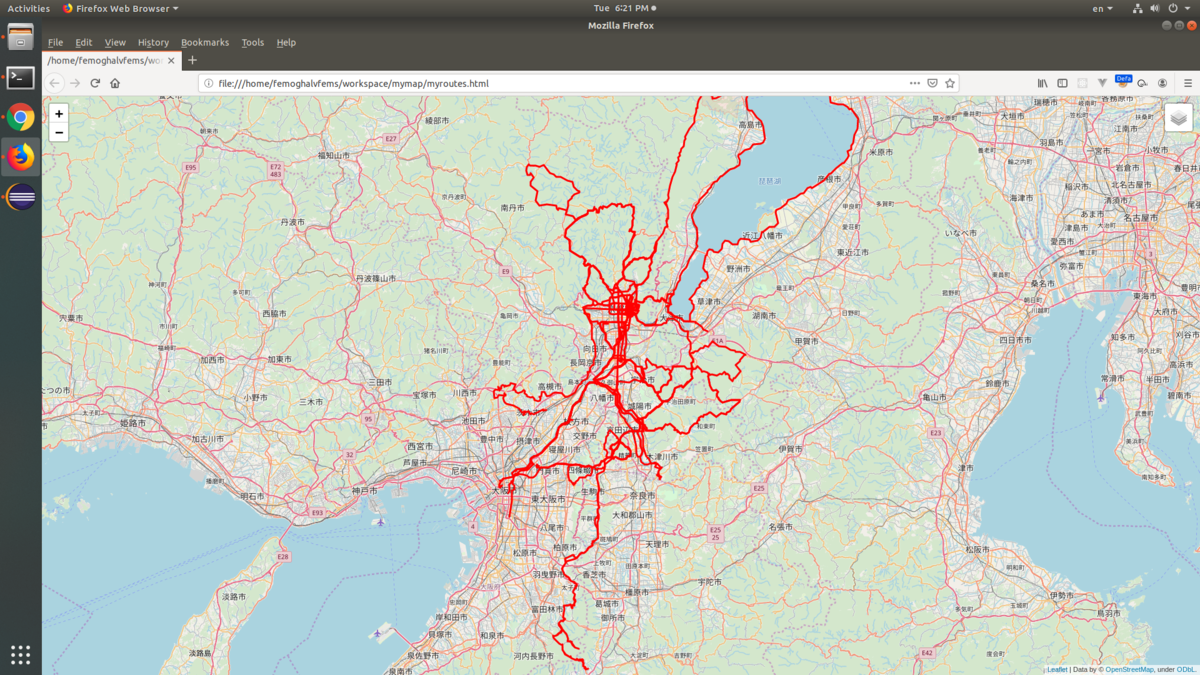
実行環境はこんな感じです。
$ python -V
Python 3.6.4 :: Anaconda, Inc.
$ pip -V
pip 19.2.3 from /home/buran/anaconda3/lib/python3.6/site-packages/pip (python 3.6)
$ python
>>> folium.__version__
'0.10.0'
(3)描画された地図(HTMLファイル)を表示する
folium で HTML ファイルを生成した場合には自動的にスクリプトファイルも読み込まれますので、このステップは必要ありません。
それ以外の場合には leaflet.js で地図を表示する HTML ファイルを作成し、そこに座標ファイルから作成された走行経路(具体的には polyline )を表示するスクリプトをあわせて読み込まないとなりません。
おそらく、こんな形になると思います。
<!DOCTYPE html>
<html>
<head>
  <title>My Ride Logs</title>
  <meta charset="utf-8" />
  <meta name="viewport" content="width=device-width, initial-scale=9.0">
  <link rel="stylesheet" href="https://cdnjs.cloudflare.com/ajax/libs/leaflet/1.5.1/leaflet.css" crossorigin="" />
  <script src="https://cdnjs.cloudflare.com/ajax/libs/leaflet/1.5.1/leaflet.js" crossorigin=""></script>
  <style>html, body {width: 100%;height: 100%;margin: 0;padding: 0;}</style>
  <style>#mapid {position:absolute;top:0;bottom:0;right:0;left:0;}</style>
  <meta name="viewport" content="width=device-width,initial-scale=1.0, maximum-scale=1.0, user-scalable=no" />
</head>
<body>
  <div id="mapid"></div>
  <script src="./myridelogs.js"></script>
</body>
</html>
詳しくは公式のチュートリアルを参照してください。
これに走行経路を描画するスクリプトを読み込ます。
ここでは myridelogs.js という名前のファイルを読み込んでいるので、これを再利用されるのであれば同じ名前のファイルを用意して HTML ファイルと同じディレクトリの中に入れて下さい。
L.tileLayer(
  'https://{s}.tile.openstreetmap.org/{z}/{x}/{y}.png', {
    maxZoom: 19,
    attribution: 'Map data © OpenStreetMap contributors, ' +
      'CC-BY-SA, ' +
      'Imagery © Mapbox',
    id: 'mapbox.streets'
  }).addTo(mymap);

var polyLine089 = L.polyline(
  [
    [48.12477, 11.56289],
    [48.12180, 11.56864],
    [48.12163, 11.56827],
    // 無駄に長いので以下略
  ], {
    "bubblingMouseEvents": true,
    "color": "green",
    "dashArray": null,
    "dashOffset": null,
    "fill": false,
    "fillColor": "red",
    "fillOpacity": 0.2,
    "fillRule": "evenodd",
    "lineCap": "round",
    "lineJoin": "round",
    "noClip": false,
    "opacity": 1.0,
    "smoothFactor": 1.0,
    "stroke": true,
    "weight": 3
  }
).addTo(mymap);
ここまでで用意できた HTML をウェブブラウザで読み込むと、サイクリングやランニングの走行記録を地図上に表示することができます。
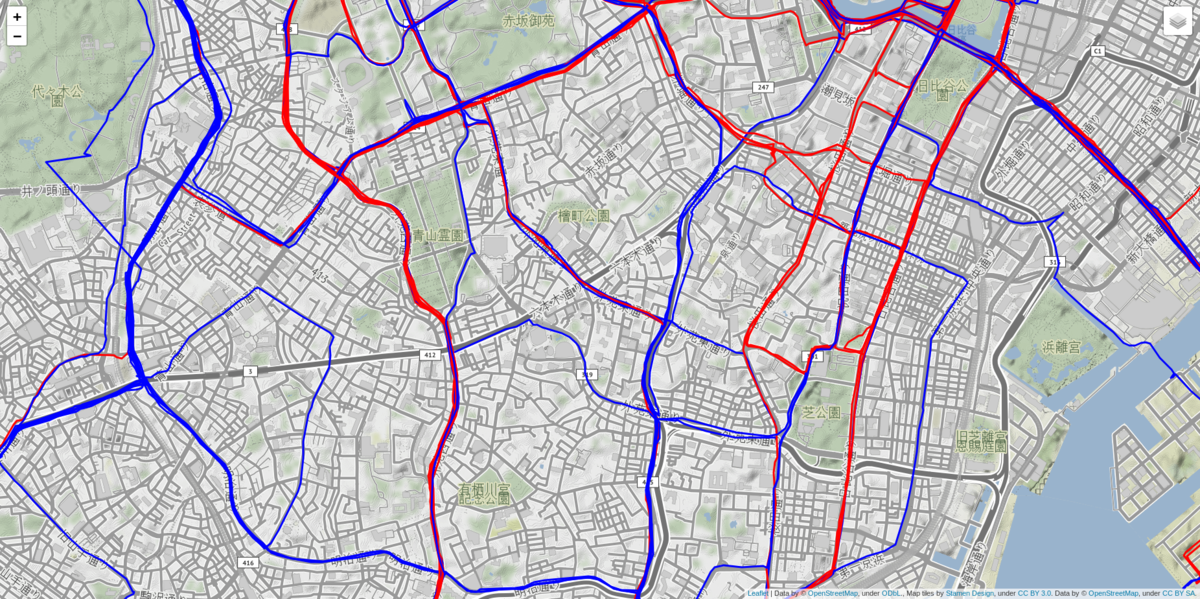
やろうと思えば、サイクリングは青、ランニングは赤、スイミングは緑などと色を変えて同一の地図上に一緒に表示することも可能です。
やってること自体は単純なので、すぐにでも実現できるのではないかと思われますけれども、プログラムを自分で書いて実行しないといけないので、その部分は少し大変かも知れません。
追記:サイコンの FIT ファイルから位置情報を読み込んで地図上に線を引くアプリをつくりました