GARMIN Oregon 6** の電池問題を解決する

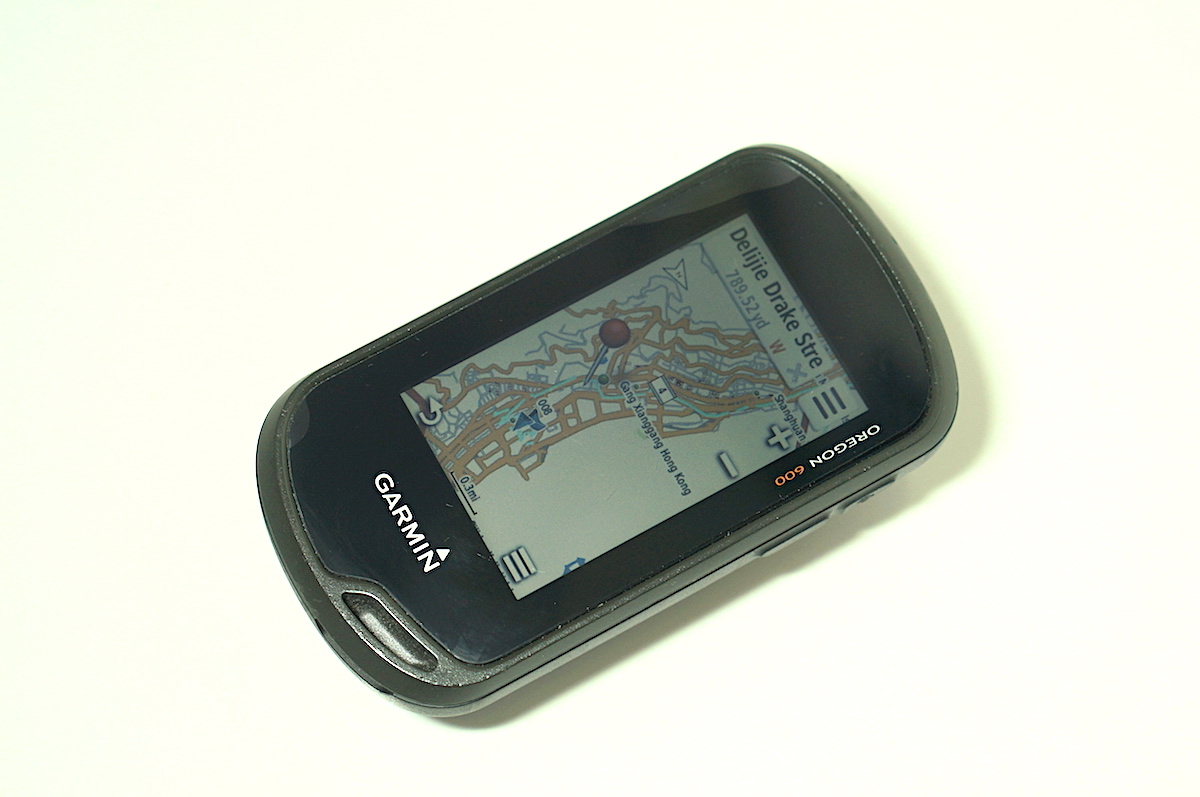
ロードバイク用途に購入しておきながら、一度もライドに持ち出さなくなった Garmin Oregon 600 のその後について触れていないことに気がつきました。

本来は登山用途に適したモデルですが、登山にも使っていません。登山やランニングの GPS トラッキングには軽量な GARMIN ForAthlete 230J で間に合ってます。

腕に付けているだけで1日の歩数をかなり正確に計測してくれますし、そこから歩いた距離 (km/mi) を表示したり、1日の睡眠時間や消費カロリーを推定したりして、勝手にフィットネスログを更新してくれます。

24時間付けていても1週間ぐらいは電池が持ちますし、地図表示機能を使わないのであればサイクルコンピュータさえ不要にしてしまいかねないぐらい万能です。

もちろん、ランニング (や自転車ライド) の走行ルートも走行時間もしっかりと記録できます。

関連記事: GARMIN ForAthlete 230J を購入してから毎日がとても充実


GARMIN Edge 520 は、今ではすっかりローラー台の友です。では、GARMIN Oregon 600 はどうなっているのかと言えば、手持ちGPSナビに徹しています。

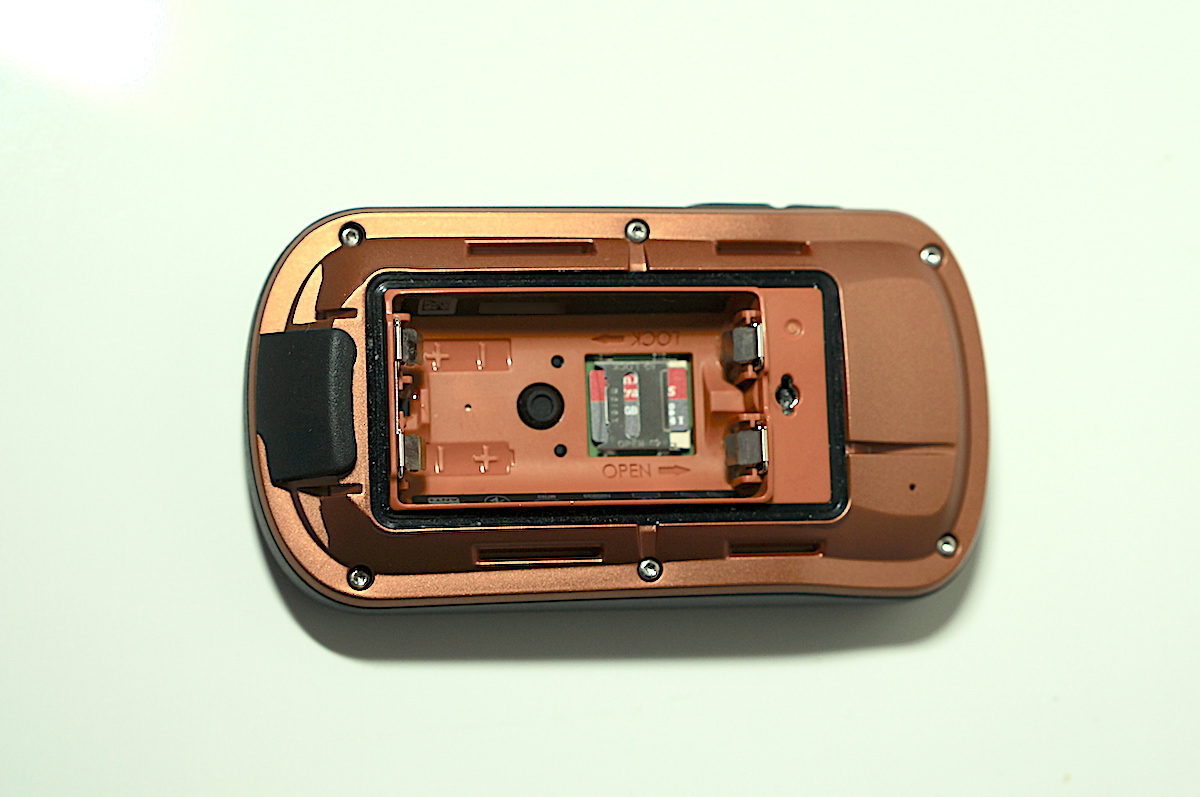
GARMIN Oregon 600 の良いところと言えば、そうですね、単3電池で稼働することと microSD カードで容量がいくらでも拡張できることです。

これを分かりやすく言い換えると、基本的に GARMIN Oregon 600 は PC に接続する必要がないんですよ。トレイルランやライドの記録をアップロードしようとさえしなければ。

ケーブルで接続する必要があるのは、ソフトウェアと内蔵ストレージ (SDカード) 内にある地図をアップデートするときだけです。

あり余るストレージを活かして必要な地図を全て放り込んでおけば、あとは単体で運用できます。電池が切れたら市販のアルカリ電池に入れ替えです。これは強いです。チートです。

苦手な GPS track recoding を ForAthlete 230J に投げて、地図とコンパス表示に徹しているから、できることです。

GPS トラッカーなのに記録をとるのが苦手なんて自己矛盾しているように見えますが、GARMIN Oregon 600 は電池が持たないので Edge や Forerunner と同じことをしようとしても難しいです。ForAthlete 230J や Edge 520 よりも大きな画面、それもタッチスクリーンを動かしているので仕方がありません。

私の使用環境では 5 時間ぐらいしか持ちませんでしたけど、他の使用者の報告例でも似たようなものです。

Battery Problems with Oregon 600T
https://forums.geocaching.com/GC/index.php?/topic/335552-battery-problems-with-oregon-600t/

公称では 16時間となっていますが、それはスクリーン表示を使用しない状態で理想的な場合の想定です。現実的には最長で12時間ぐらいが良いところのようです。

それでも5時間と比較すると2倍以上も使用時間に差があります。その違いはどれだけ機能を使用しないかの違いでもあります。

下記の公式マニュアルでも推奨されている (pp.13) 設定は、背景画面の明るさ、タイムアウト、省電力モードの設定、地図表示速度の設定、そしてカメラ未使用時にアプリを立ち上げないことです。

GARMIN Oregon 600 series Owner’s Manual (PDF)
https://www.gpscity.com/pdfs/manuals/OREG650-EN-MANUAL.pdf 

マニュアルには書いてありませんが、電池を浪費するのでついでに動作音も消しておきましょう。


背景画面の明るさ — Backlight Brightness

電池の充電が十分にある状態でメイン画面から調整できます。もちろん、輝度を最低まで落とすことが電池を持たせる秘訣です。

タイムアウト — Backlight Timeout

Setup > Display > Setup > Display — 最小にする

省電力モード — Battery Save

Setup > Display > Setup > Battery Save — ON にする

地図表示速度の設定 — Map Speed

Setup > Map > Map Settings > Map Speed — Normal にする

動作音を消す — Tones

Setup > Tones > Tones — Off にする


ここまでは基本設定です。これをしておかないと稼働時間が短すぎて、使える用途が制限されてしまいます。

さらに使用時間を伸ばすために、いろいろな人がいろいろなことを言っています。

その中でも私にとって最も役に立った記事は下記のものです。

15 Ways to Extend your GPS Battery Life
https://pureoutside.com/blog/extend-gps-battery-life/

GARMIN Oregon に向けて書かれた記事ではありませんが、基本は同じなので Oregon 600 にも (Oregon 700 にも?)同じことが適用できます。

なんと言うか、GARMIN の手持ち GPS (handheld GPS) と言うやつは、どれも等しく同じ問題を抱えているのですね。


GLONASを使わない — GLONAS

Setup > System > Satelite System — GPS にする

WAAS/EGNOS

Setup > System > WAAS/EGNOS — Off にする
※位置情報の精度をあげる機能です

What is WAAS?
https://www8.garmin.com/aboutGPS/waas.html

タッチスクリーンの感度を下げる — Touchscreen Sensitivity

Setup > Accessibility > Touch Sensitivity — Normal にする


ついでに Auto Pause / Auto Start も切っておきます。地図表示端末として使用している私にとっては必要ありません


Auto Pause

Setup > Tracks > Auto Pause — Off にする

Auto Start

Setup > Tracks > Auto Start — Off にする


最後になりましたけど、電池そのものを大容量のニッケル水素電池やリチウムイオン電池に交換してしまうことは、もちろん、稼働時間を伸ばすことにつながります。


Amazonベーシック 充電池 高容量充電式ニッケル水素電池単3形4個パック(充電済み、最小容量 2400mAh、約500回使用可能)

これを使うと、他の充電式の機器と取り回しが同じになって Oregon の長所がなくなる気がするので、使いどころを選びますけどね。


AA Battery Type

Setup > System > AA Battery Type — Precharged NiMH/Lithium にする


あとはスクリーンの表示回数を必要最低限に留めると稼働時間が12時間に近づきます。

GPSログを記録する目的で使用するなら10時間あたりで記録を一度保存して、後から編集で2つ以上の記録をつなぎ合わせたりする運用がいいと思います。

電池はありませんが記録媒体の容量にはいくらでも余裕がありますので、電池を入れ替えるタイミングでこまめに保存しておけば1日を通して使うこともできると思います。

海外旅行に覚えておくと役に立つこと

自転車旅をするにあたって必要なものを整理していたら、海外旅行・生活に対する注意がいくつでも頭に浮かんできました。

それらの知識は別に自転車に乗ってなくても役に立つことなので、別の記事として独立させました。

旅行でも、出張でも、留学でも、滞在でも目的は問いません。これが就職や移住となると銀行口座の開設や不動産など面倒なことがたくさんあります。しかし、それ以外であれば注意することはそれほど変わりません。

パスポートのコピーをとる

海外に行くことが決まったら、最初にすべきことはパスポートを取得して、旅券番号と顔写真の入ったページのコピーをとることです。

2枚ほどコピーして1枚は財布にでも入れておくと非常時に役立ちます。もう1枚はホテルや滞在先の室内に保管しておきます。財布や鞄ごと盗難に遭う可能性があるからです。

室内に置いておいた荷物も窓ガラスを割られて盗まれることがあるので、絶対に安全とは言い切れませんけど、持ち歩いている方と両方同時に紛失する可能性は低いです。

多くの国ではパスポートの携帯義務があるので、原本を紛失したり、盗難に遭った場合は直ちに警察に連絡してください。パスポートが無い場合には出国ができなくなりますので、警察への連絡が済み次第、現地の日本国の在外公館に連絡してください (日本語が通じます)。西ヨーロッパのシェンゲン域内のように国境間の移動が自由な場所であってもパスポートなしでは出国できません。

パスポートの再発行には日本の本籍地で発効された戸籍謄本が必要となります。


インターネット通信環境を準備する

はじめて訪れる場所でもインターネットにアクセスできる環境があれば、空港からホテルまでは辿り着くことができます。

その後も食事場所を見つけたり、電話番号や住所を調べたり、近くに住んでいる友人にコンタクトをとったり、タクシーを呼んだりとあらゆる場面で役立ちます。

私は個人的に海外 Wi-Fi の利用をお勧めしています。

基本的に 出発数日前に予約する必要があります が、もっとも安全 (かならずネットワークに接続できる) かつ簡単にインターネットを利用できます。

もし、携帯電話の SIM を現地調達されるのでしたら、関連記事:SIM フリー携帯端末を海外で使用するも参考にしてください。

滞在期間が長くなる場合には、こちらの方が通信費が安くなる可能性がありますし、ついでに荷物も減らせます。

オフラインの地図を用意する

インターネットにアクセスできる環境を整えたら準備万端とはいきません。

米国やドイツのような国でも、都市部を少し離れたら (たとえば鉄道の線路上などでも) 高速モバイル通信が使えなくなることがあります。それもおそらく想像されているよりもずっと頻繁に。

日本の移動体通信ネットワークは極めて優秀です。携帯電話がつながる範囲においても、通信速度においても、どこに行ってもストレスなく使用できるぐらい整備が進んでいます。

その認識を持たずに海外でも同じと誤認すると困ったことになるかもしれません。

そこで OSMから地図を自作してGPS端末に入れる スマートフォンのオフラインマップを利用することで、インターネットにアクセスできない場所でのトラブルを未然に防ぐことを考えます。

スマートフォンや GPS 機能付きのタブレットは、ネットワークに接続していない状態でも衛星信号を受信できます。

Android ならば Offline Maps & Navigation 、iOS であれば Pocket Earth MapsMAPS.ME – Offline Map & Nav などの無料アプリがあります。

GPSの衛星信号を捉えられる場所であれば、山の中などでも利用できます。注意点は 出発前に目的地周辺の地図をダウンロードしておくこと です。

みんな英語が苦手だと思え

10代の頃、スロバキアの小さな町からベルグラード行きの列車に乗っていたとき、やってきたハンガリーの鉄道警察に質問攻めに会いました。

その警察官はハンガリー語とロシア語しか話せなくて困惑しました。

当時、付き合っていた彼女 (ウクライナ人) に電話して、仲介してもらうことで何とかなりましたけど (どうやら間違えた切符を買ったらしい) 、「東側」とはこういうことなのかと衝撃を受けたことを鮮明に覚えています。

さすがに現在では英語が浸透しているとは思いますけど、英語圏に行くのでない限りは英語さえできれば何とかなると思わないほうが賢明です。

シンガポールやアイルランドならともかく、香港、インド、パキスタン、エミレーツ、イスラエル、ローマニア、ベネルクス・ユニオン、デンマークあたりは英語が通じると言っても日常会話まで英語ではありません。事故や遅延などの情報は現地語がわからないと容易に見落とします (インドの場合は英語でも慣れていないと聞き取れませんけど)。

そして本当に美味しいところは英語だけでは分からないので、現地の言葉を学ばないのは勿体ないです。アジアの場合はさらに言葉が通じないので、単語だけでも現地の言葉を知っておいたほうが無難です。

白物家電は使えない

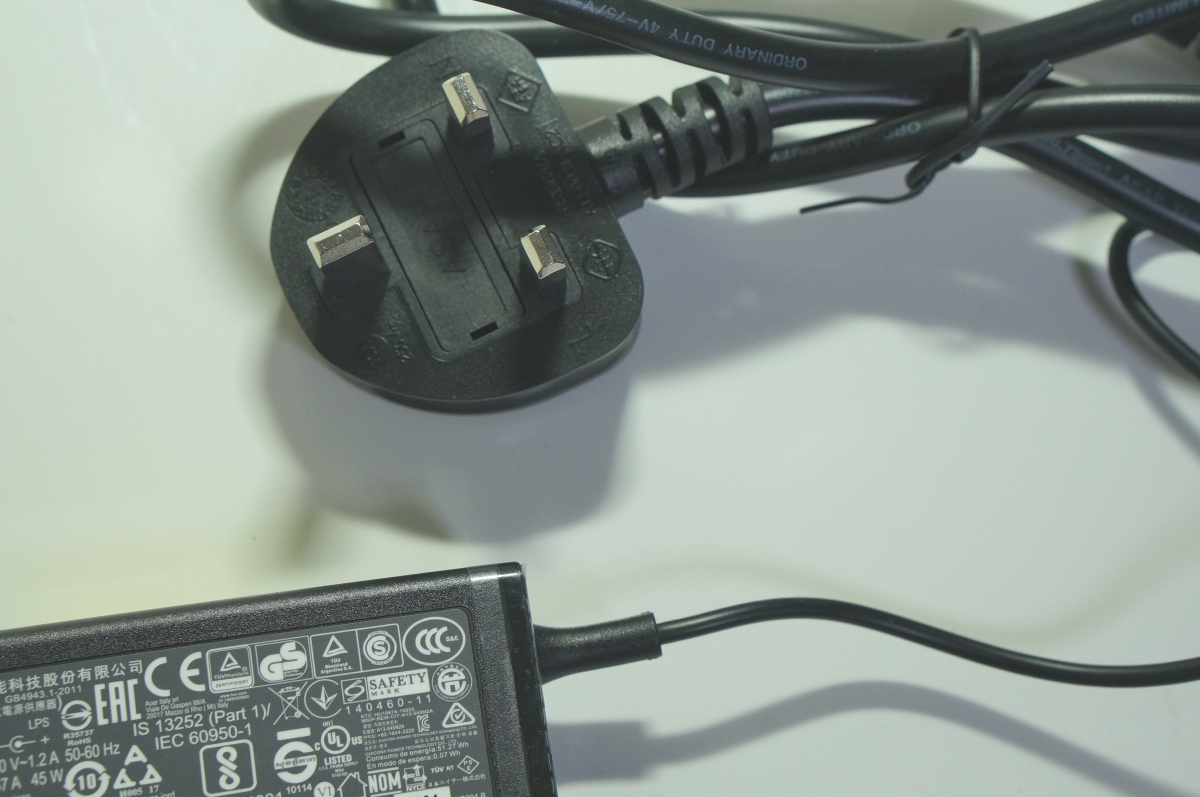
日本の送電設備の電圧は 100-110V です。また電源周波数は 50-60Hz です。プラグは北アメリカと同じ Type A というものを使っています。

電圧の 10V はぐらいは誤差なので、米国やカナダ (電圧 120V 電源周波数 60Hz プラグ Type A) に日本の電化製品を持っていくと、そのまま使えてしまうこともあります (推奨はしていません)。

電圧や周波数の異なる国で日本の電化製品を使うのは非常に危険です。

じつは私は子どもの頃に日本のヘアドライヤーをヨーロッパで使ったことがあります。引越しのときに知らずに持っていって、電源変換アダプターを着けてスイッチを入れたんですよね。そうしたら電球がしばらく異常発光してから動かなくなりました。

日本よりも高い 220-230V の電圧を使っていたためです。

電化製品には使用できる電源がありまして、本体や取扱説明書などに AC 100-110V 60Hz などと言った記載があります。

この記載が 100-240V 50-60Hz となっている電化製品は、電源変換アダプターさえ着ければ多くの国で使うことが可能です。PC やスマートフォン、デジタルカメラの充電器などが該当します。


『海外 変換プラグ コンセント 変換』 3USBポートとType-Cポート付き A O BF C タイプ 海外 プラグ 海外旅行 便利グッズ ヨーロッパ/アメリカ/イギリス/オーストラリア等世界150ヶ国以上対応 海外旅行充電器 NIERBO

北アメリカと日本は A、英国とアイルランドは BF (BS1363)、それ以外のヨーロッパは C 、オーストラリアとニュージーランドは O と決まっているので、ここまでは大きな問題にはなりませんです。

南アメリカは A または C、アフリカや西アジアは C または BF の地域が混ざっているので、可能であれば両方を用意したほうが良いです。

困ったのは東アジア (とくに中国) でプラグ・ソケットの形がいろいろあります。旅行ガイドブックや現地情報に書いてあることは半分ぐらいしか当てになりません。

なにしろ同じ都市内でもホテルごとに異なったりするので。

台湾やインドネシアでは変換アダプタなしで日本の家電がそのまま使えることも少なくありません。本当に困った場合、ケーブルの先だけ現地調達を考えることもあります。

最後に付け加えておくと、停電が発生したり、電化製品や設備が故障していることも、日本で見かけるよりも遥かに頻繁にあります。エレベータ、エスカレータ、洗濯機あたりは本当によく壊れています。

きちんと充電できなかったり、無線LANに接続できない場合は、施設側の設備の故障も疑うべきです。

日本から持っていくべきは靴や薬や眼鏡

体型にもよるのですけれど、衣類は現地調達で間に合わせることも難しくはありません。

少なくとも靴や眼鏡などに比べれば。

靴の場合、男性は困らないことが多いですが、女性はサイズの合う靴が見つからない場合が多々あります。

もちろん、標準正規分布から大きく離れた身長や体重をお持ちの場合は別です。

それから自身の体にあった薬や眼鏡など、一般の市販品と異なるものほど入手しづらくなるので、予備として携帯しておいた方が良いです。

自前の食器を用意する

むかしむかし、日本に帰国してまず驚いたことは外食が安いということです。

レストランは基本的に高いものなんですよ。

それ自体が目的ならば大いに楽しむべきですが、それほど美味しいと思わなかったり (よくあることなので気に病む必要はありません)、とくに食べたいと思わないものにまで高いお金を支払う必要は微塵もありません。

遠慮せずにスーパーマーケットで安く購入しましょう。

その時に必要となるのが自前の食器です。

とくにフォークとスプーンです。ナイフではなくてスプーンです。

スープやアイスクリームなど食べられるものが増えるのでスプーンのほうが実用的です。

ナイフはスーツケースに入れて預け荷物にしておかないと、空港で没収されてしまうので持ってきてはいけません。

私のオススメはキャプテンスタッグ ステンレスカトラリーセット M-5518です。

安くて、丈夫で、日本製で、言うことなしの実用品です。

「物価の安い国だから必要ない」という意見ももっともなのですけれども、宗教的な理由でレストランが営業していないこともあるので、持っていても損はしません。


キャプテンスタッグ(CAPTAIN STAG) ライン ステンレスカトラリーセット M-5518

高額紙幣に頼らない

日本の自動販売機は1万円札でも使えるところが多いです。

そのため同じような感覚で自動販売機を使おうとすると痛い目を見ることがあります。

たとえば、高額紙幣とクレジットカードだけを持って、ホテルの最寄りの無人の駅や停車場に降り立ったりすると悲惨です。

そうした駅や停車場には両替機などありませんし、自動販売機も 2 千円程度までしか受け付けてくれなかったりすることが良くあるからです。

周りに誰もいない場合には、その場に閉じ込められてしまいます。

空港の近隣にあるホテルに宿泊する時に割とあるパターンです。高額紙幣を少数持つよりも $10 ぐらいの紙幣を何枚も持っていたほうが便利です。

ケーブルを一つにまとめる

荷物は少なければ、少ないほど良いです。

移動中はただの重りにしかなりませんし、荷物が増えると忘れたり、失くしたりするものも増えます。

理想はすべてを一つにまとめることです。

私はノートパソコン、スマートフォン、カメラ、フラッシュメモリー、モバイルバッテリーを全て USB-C 形式で充電できるようにまとめてしまいました。

まとめると荷物を減らすことができるばかりか、予備のケーブルを全ての電子機器に使用できるのでトラブルに強くなります。

旅行や出張が多い方なら、できるところからでも、まとめていくと少しだけ身軽になれます。

出張や旅行で大活躍する Chromebook

私が初めて購入したコンピュータはポリカーボネートの MacBook でした。OS X Tiger という完成度の高い OS と Intel CPU が搭載されており、「性能の割に安くて実用的だ」と私の周囲では評判が良かったのです。

他のマシンに乗り換える必要性も高くなかったので、そこからバックアップデータを引き継ぎながら MacBook を 10 年以上も使い続けてきました。もちろん、ハードウェアの方は何度か新しい機種に更新しています。

専用に設計されたハードウェアと UNIX ベースの安定した OS があって、周辺機器が問題なく使えて、商用ソフトウェアも充実しているので、結局、もっとも使いやすいんですよ。デスクトップ Linux を常用するのはいろいろな意味で大変とわざわざ書いたのは、これが言いたかったからです。

ところが、最近の MacBook はもはや割安で実用的なマシンとは言いづらくなってしまいました。マシンスペックも価格も「高級なハイエンドモデル」と形容した方が適切です。

そして、かつての MacBook に感じていたことを現在は Chromebook に感じています。


利用者に小難しい設定やファイルの存在を意識させないようにうまく隠蔽しているところ、直感的に使えて動作が軽快なところ、また、普通の Windows パソコンで可能なことができないところなどが、そう感じさせるのかもしれません。

当然ながら Chromebook は MacBook ほど万能で高性能ではありません。基本的に動作するのは Web ブラウザ、Android アプリ、Linux の3つだけです。ウィンドウもその3つに加えて、ファイルマージャーと設定ウィンドウぐらいしか立ち上がりません。Gmail アイコンをクリックすると Chrome ブラウザが立ち上がるような OS です。

価格設定も大きく異なり、安いモデルであれば $200 から購入できてしまいます。そして、誰にでも使えて、モバイルノートPCに期待されている機能のほとんど有しています。

すなわち、外出先でのメールの閲覧、スクリーンをプロジェクターに投影しての発表、USBケーブルを用いたデータの転送などです。

出張に出かけた先でプレゼンテーション資料をプロジェクターに写したり、重要な資料やメールをプリンターに出力して印刷したり、デジタルカメラで撮影した画像を USB ケーブルを介して外付け SSD に保存したり、画像加工して SNS に投稿したり、ブログを書いたりすることは問題なく行えます。

Webブラウザでできること 問題なくできます
Gmail以外のEメールの利用 Android アプリをインストールすればできます。Gmailほど便利ではありません。
プロジェクターへの出力 完全に保証まではできませんが、私が使用してきた限りでは問題になったことはありません。
印刷 完全に保証まではできませんが、私が使用してきた限りでは問題になったことはありません。
NAS (SMB/CIFS) の利用 File System for Windows Extensionをインストールすれば使えます。設定時にネットワークの知識が必要です。
PFU ScanSnap の利用 Android アプリをインストール可能ですが、現状では Chromebook 単体での設定が行えません。
Adobe Photoshop の利用 アプリ以外は対応していません
Adobe Illustrator の利用 アプリ以外は対応していません
Wine†/CrossOver の利用 Intel CPU 搭載モデルなら検討の余地あり?
Apple iTunes の利用 できません
NC制御など特殊なソフトウェアの利用 できません

Webブラウザの Chrome と同じ名前が付いていることからも分かるように、とにかく Chrome ブラウザをよく使う OS です。

実際のところ、Chrome ブラウザだけでも表計算やプレゼンテーションなどのオフィススイートの利用や動画の閲覧、果ては画像編集までできてしまいます。

ファイルの存在を意識させない UI や Android アプリを利用できるところなどは、まるでタブレット端末のようですが、PCユーザーの慣れ親しんできた Ctrl + t 、 Ctrl + r 、 Ctrl + spacebar などのショートカットキーも違和感なく利用できます。

むしろキーボードだけなら MacBook Pro のバタフライキーボードよりも使いやすいです。ただし Alt + F4 などは使えません。 そもそもファンクションキーがありません。

それからタブレット端末との大きな違いとして、Linux がそのまま動きます。

大事なことなので2回言いますと、最初から Vim が使えて Perl や Python や apt が動きます。Chromium OS からして Linux distro みたいなものなので動かないわけがありません。

開発者向けのスペックではありませんので、開発を行うことまではしたくありませんが、ローカル環境で動作確認したり、SSHでサーバーに接続したり、正規表現を使ってファイルを一括編集したり、いろいろ自動化したりと、できることの幅が圧倒的に広がります。

よくよく考えてみると、敢えて調べようとしなければ、ハードウェアのスペックすら意識することがないと言うのは凄いですね。それだけ動作も軽快で、不満を感じることは少ないです。

外出先で持ち歩くものだからこそ、データを守るためのクラウドストレージ、故障や盗難を気にせずに使える価格設定、性能よりも省電力を優先した設計は極めて合理的です。

そして最新の機種では USB Type-C 充電器の採用されています。Linux に並ぶ最大の利点であり、Chromebook の実用性をさらに高めています。

USB-C ケーブル1本だけで対応する PC も、スマートフォンも、カメラも、モバイルバッテリーも、 SSD ストレージも使用できます。充電器1つあれば、全ての機器に使いまわすことも可能です。

こんな小さなことが積み重なると総合的な使いやすさに効いてくるんですよ。これが普通のノートPCであれば、直ぐに入れ替えるわけにはいかないかもしれません。

でも $200 の Chromebook であればこそ明日からでも導入が可能です。

ここまで言いましたが、Microsoft Surface Go でも同じような使い方ができます。むしろ拡張性や対応するソフトウェアと周辺機器だけを考えると、こちらのほうが使いやすいかもしれません。大抵の Cromebook では比較にならないほど薄型軽量ですし。

Chromebook の利点となると、どうしても Google Drive や Linux になってしまいますので、それらを使わない人にとっては安価な動画鑑賞パソコンになってしまうのは自然なことかもしれません。


マイクロソフト Surface Go (128GB/8GB) MCZ-00014

しかし、軽量で安価で起動もおそろしく早いモバイルノートPCは、それだけでも出張や旅行には役立ちます。まして全データが自動的にクラウドにバックアップされるモデルなど、探してもなかなか見つかりません。

私の知人もスーツケースを盗まれていますし、私も発砲事件に遭遇したことがありますし、何よりも移動距離が長いと (荷物も増えて持ちきれずに) PCもスーツケースに入れて運ぶようになるので、データが守られているのは心強いです。


ASUS Chromebook Flip C101PA シルバー 10.1型ノートPC OP1 Hexa-core/4GB/eMMC16GB/C101PA-OP1

現状では誰にでも薦められるわけではありませんが、モバイル PC にはマシンパワーを求めない、必ずしも Windows と Microsoft Office を必要とする環境にいるわけではない、用途に応じて PC を使い分けられるなどの割り切りができる人には最高に使いやすいモバイル端末です。

私にとっては長らく待ち望んできた Linux 専用設計の薄型軽量ノートPCでもあります。種類や対応する周辺機器の数が増えるようにもっと普及してほしいです。


† Linux などの UNIX 系 OS 上で Windows 用に開発されたソフトウェアを実行するためのフリーソフトウェアです。完全に互換性があるわけではありません。