今時のマニュアルレンズ – Wide-Heliar という選択

一眼レフに対するミラーレスカメラの優位点として話題になる瞳オートフォーカス(AF)。

人物のポートレート撮影の失敗が格段に少なくなるほか、最近では動物にも対応し表現の幅が広がることが期待されています。この機能がなによりも役に立つのは、観光地などで誰かに写真を撮ってもらう場面においてではないでしょうか。

カメラ操作に慣れている人であればともかく、その場にたまたま居合わせた人に自分の記念撮影を依頼すると、もう見事にピントは合っていないわ、手ブレしているわと悲惨なことになっていることが日常的に生じていました。

どうして、こんなことになっているのだろうと設定を見直してみると、自分にとっては当たり前になっていた絞り優先やシャッタースピード優先、もしくはマニュアルモードが原因となっていることが思い当たりました。

それ以降はカメラを他人に貸す場合には積極的にプログラムオートに設定して、カスタム機能で割り当てた瞳AFを使用してもらうようにしたところ、よっぽど距離を離れていない限りは、ピント合わせに失敗することはなくなりました。

そんなオートフォーカス全盛の今日にあっても、マニュアルフォーカスが燦々と輝く分野が2つあります。マクロと超広角です。


精緻なピント合わせが必要なマクロ撮影

マクロとは被写体を大きく写す撮影で、花や昆虫や雪の結晶などがよく被写体となります。

マクロ撮影ではオートフォーカスが(速度的にも、精度的にも)頼りになりませんし、どこを拡大したいのかを最終的には自分の眼で選ぶことになるので、マニュアルフォーカスに最適化されたレンズのほうがオートフォーカス機能を併せ持つレンズよりも使いやすかったりします。

具体的にはピントリングが違います。マニュアルフォーカスレンズは手でリングを回してピントを調整するようにできていますので、物凄く細かいところまで微調整が効きますし、動かしている途中で勝手にピントが動いたりしません。マクロのMFレンズは機能で選べる実用品です。

もう1つの超広角のMFレンズも、また別の理由で極めて実用的です。
パンフォーカスが通常の超広角

マクロレンズの被写体が極端に小さいものなら、超広角の被写体は極端に大きな風景となることが一般的です。

風景撮影に求められるのは、大きく写せるレンズの広さ(画角)、隅々まで写せるレンズの解像度、直線をまっすぐな直線として描写できる歪曲の少なさといったレンズそのものの描画性能であることがほとんどです。

ボケを求められることは多くないので、星空を撮影しない場合には明るささえ問題にならないかもしれません。ピント合わせは無限遠となり、オートフォーカスは有っても無くても、ほとんど変わりません。

Wide-Heliar で言えば、2.0 m 以上も離れていれば無限遠です。ピントリングを回すまでもなく、ほとんどの場合は最初から合焦していますので、いきなり微調整に入れます。

こうした条件であれば、マニュアルフォーカスであることのデメリットを感じることはほとんどなく、むしろ、構造がシンプルであるがゆえの軽量性や携帯性、堅牢性、低価格などのメリットが大きいです。

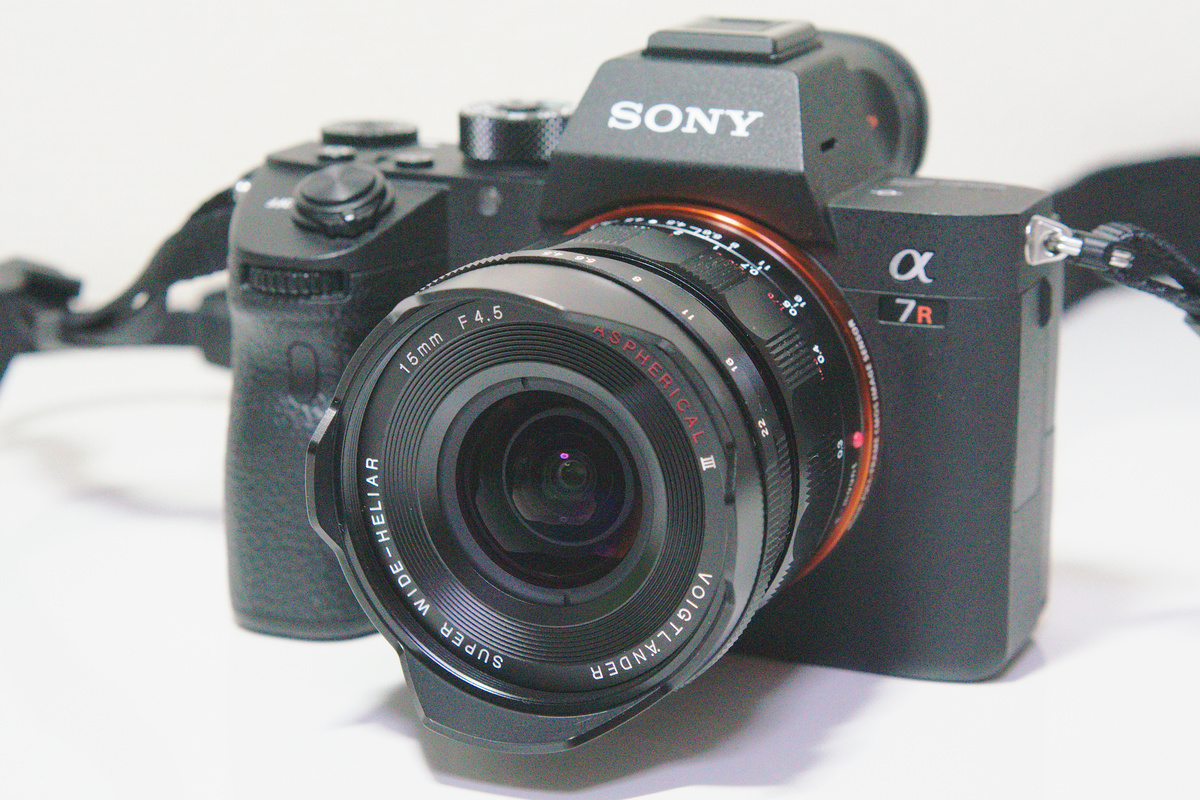
なにしろ焦点距離 15mm の超広角レンズが(ライカMマウントの場合)たった 247g で実売価格は8万円ほどです。

同じ焦点距離 15mm あたりのレンズでは、質量 500g から 600g ほどになることが通常で、価格も15万円から20万円超になることが珍しくありません。


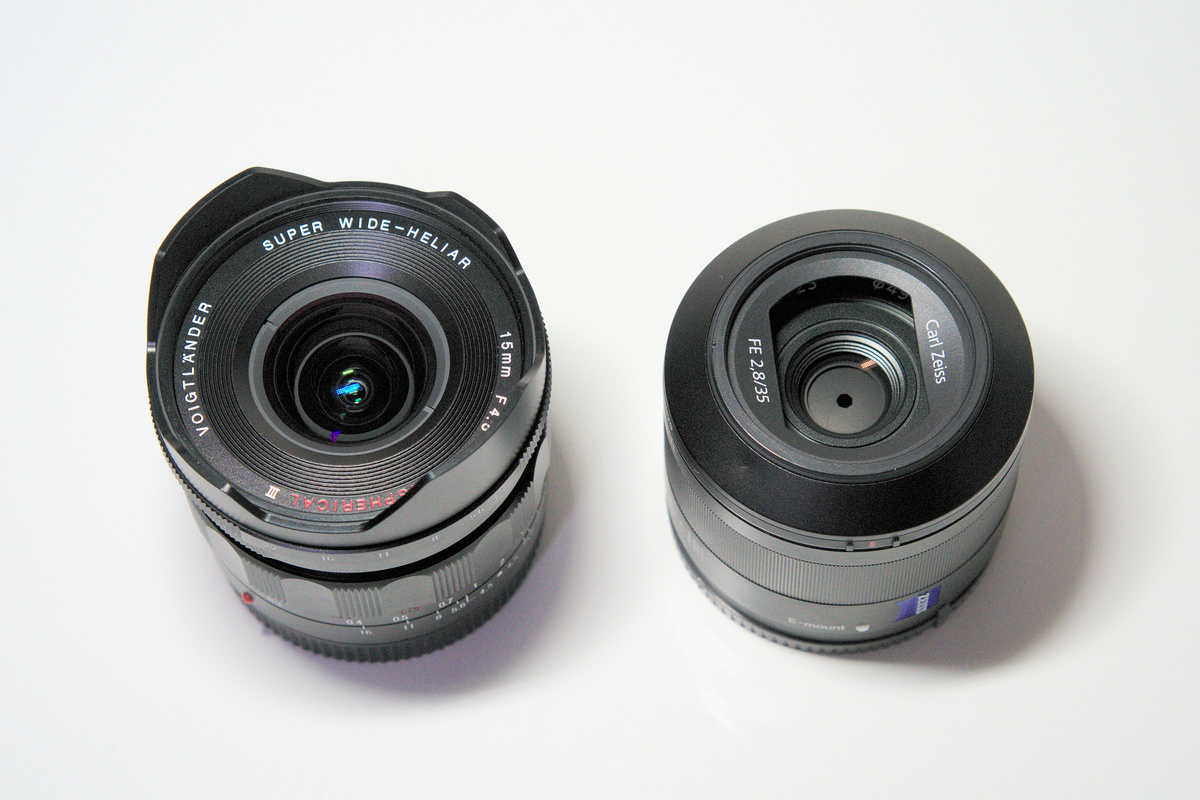
VoightLander 単焦点レンズ SUPER WIDE-HELIAR 15mm F4.5 Aspherical III VM フルサイズ対応 130135 SWヘリアー15F4.5VM3

オートフォーカスを使えないという、超広角ではデメリットにならないほどのデメリットを甘受するだけで、こんなに簡単に超広角を楽しむことができるのかと衝撃を受けました。

Wide-Heliar を知って超広角レンズに対する認識が大きく変わりました。

それまでは望遠レンズの次ぐらいに大きくて重たいこと(そして高価格)が当たり前だと思っていた(フルサイズの)超広角レンズが、パンケーキレンズと同じ感覚でポケットに入れて持ち運べるなんて、最初は意味が分かりませんでした。
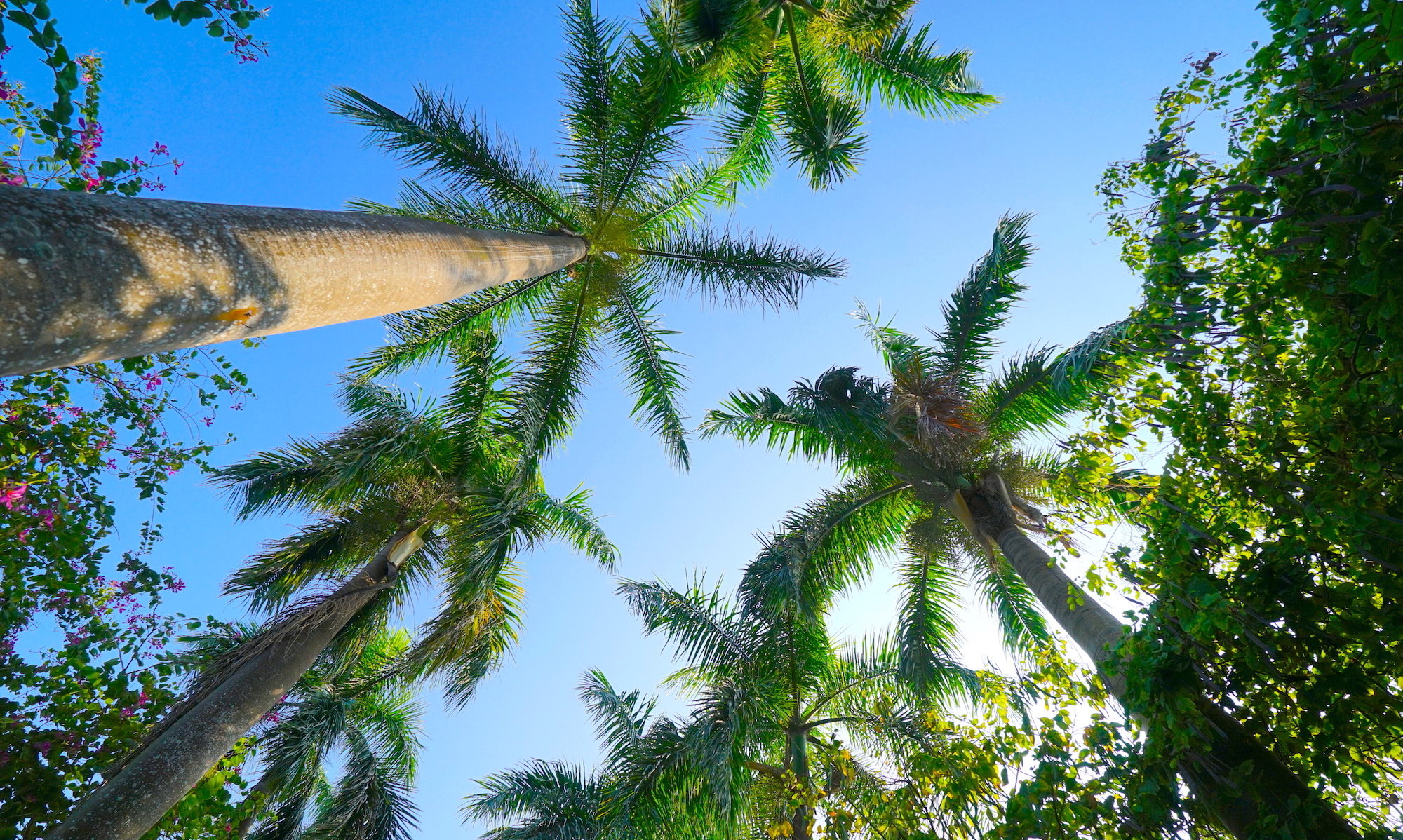
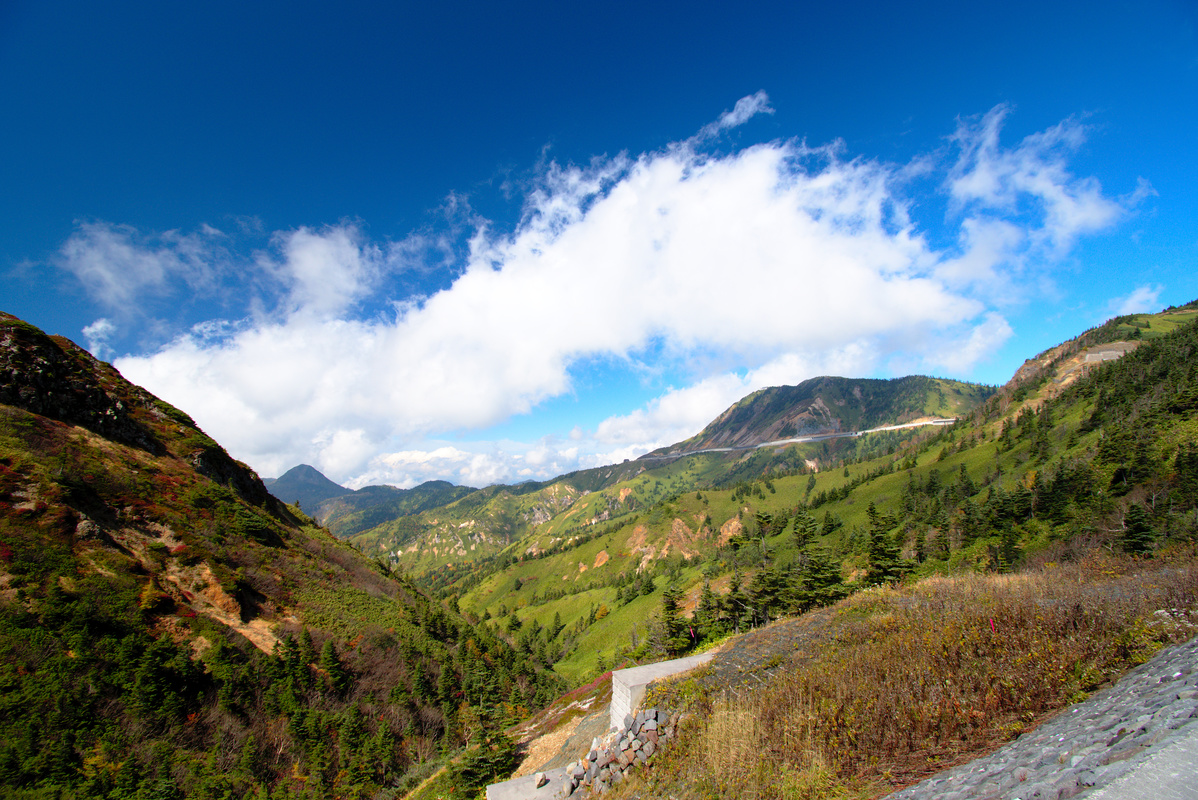
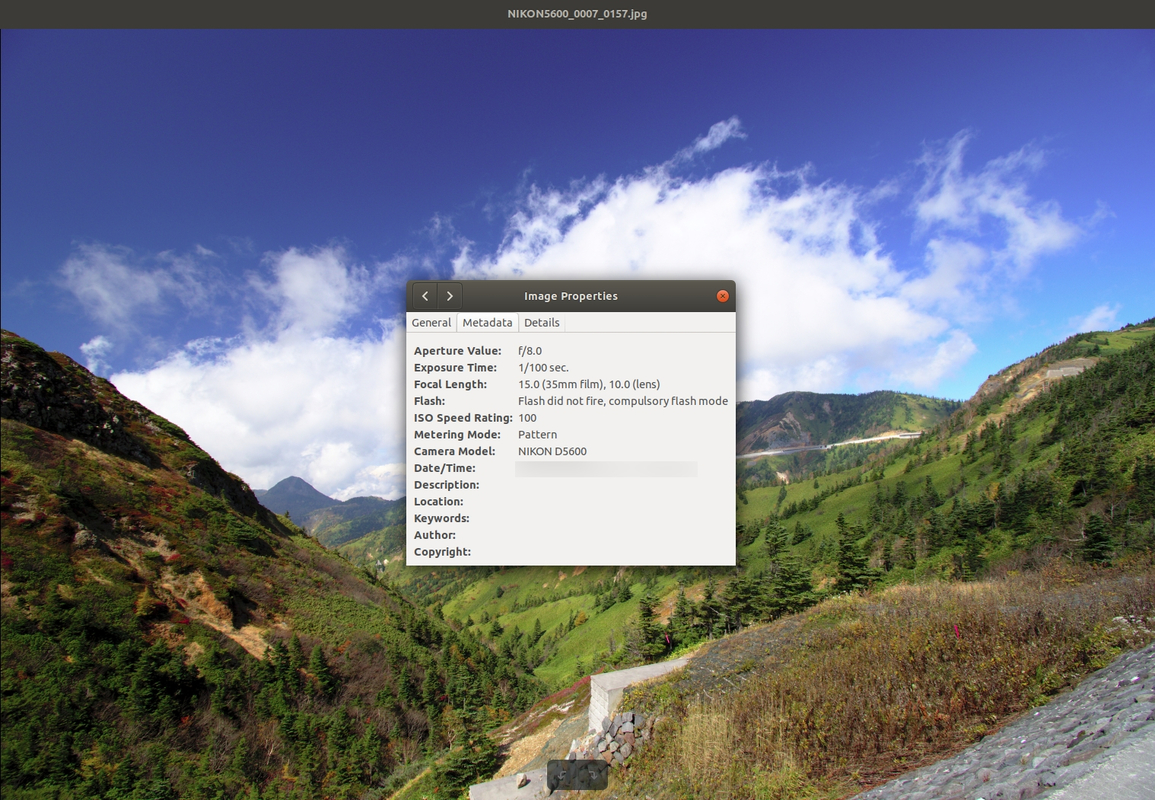
焦点距離 15mm という広さは、どんな山でも活躍できるぐらいの十分な広さを持っています。

この焦点距離(と 35mm までを1本で使いたくて)Nikon 広角ズームレンズ AF-P DX NIKKOR 10-20mm f/4.5-5.6G VR をボディごと購入したことがあるぐらいです。

ところが実際にはズーム機能はあまり使わず、後から見返しても(最も広角の換算)15mm と(最も望遠の換算)35mm しか使っていないことが分かったので、あまり普段は常用することのない超広角の 15mm を簡単に持ち運べることは、私にとっては大きな意味があります。
世界最広角

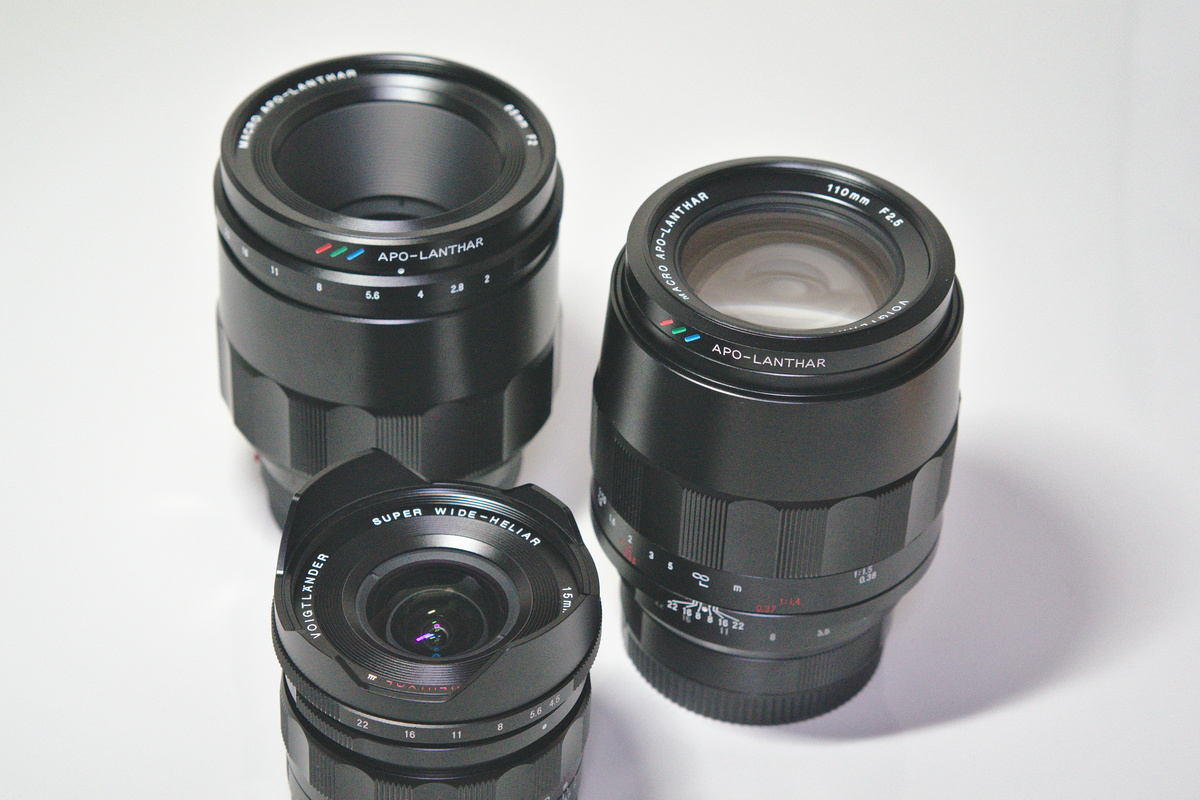
ところで、この Wide-Heliar には 15mm のほか、12mm と 10mm というバリエーションがあります。

このうち、10mm には世界最広角という魅力的な肩書があります。すなわち 35mm フルサイズのセンサーにおいて、フィッシュアイなどの特殊なレンズを除いて、もっとも広い範囲を写せるレンズということです。

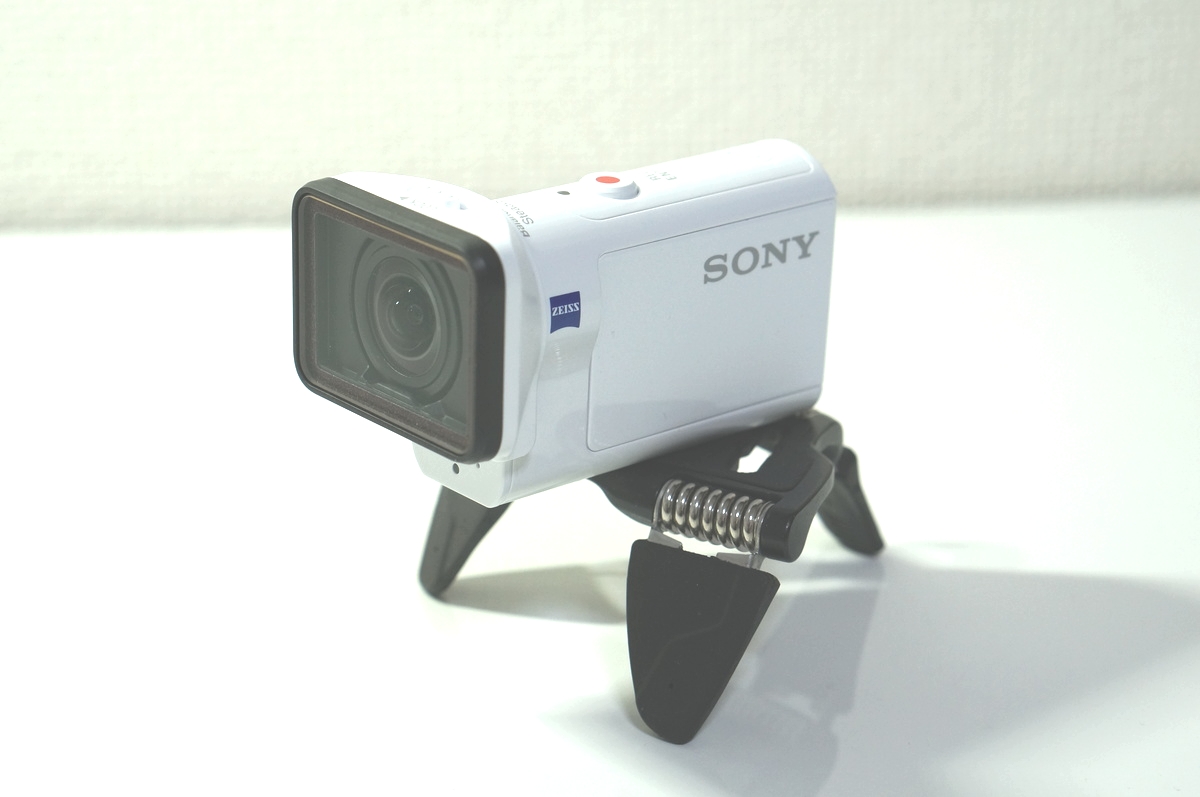
超広角でおなじみの SONY ウエアラブルカメラ アクションカム HDR-AS300 だって 35mm フルサイズに換算すると焦点距離 17mm 相当ですから、凄すぎて意味が分かりません。


VoightLander 単焦点広角レンズ HELIAR-HYPER WIDE 10mm F5.6 ASPHERICAL VM VMマウント対応 ブラック 130142

ただし、10mm と 12mm はドーム型にレンズが飛び出しているので ND フィルターや PL フィルターを使用することができないほか、開放 F/5.6 とレンズとしては暗い方になります。

むしろ、この小ささ、軽さで F/4.5 の明るさがあり、フィルターも装着できる 15mm の方が特殊なのかもしれません。

どれを選んでよいのか、物凄く迷うところですが、私の場合はコガネムシと衝突することがあるのでフィルターを使用したいこと、なるべく荷物を軽量にしたいことなどから 15mm を選択しました。

しかし、そうした事情さえなければ、世界最広角の 10mm が極めて魅力的に見えます。聞いたところでは 10mm が一番人気があるみたいです。

超広角でも、どれぐらいの差があるのか、どの距離がもっとも使いやすいのかは、下のサイトを見てみるのが最もわかりやすいです。

Voigtlander 10mm vs 12mm vs 15mm: Wide-Angle Lenses for Sony E-mount – The complete comparison
https://mirrorlesscomparison.com/e-mount-lenses/voigtlander-10mm-vs-12mm-vs-15mm/

アダプター使用を前提とした VM マウントだけに、どのカメラでも使える小型軽量の超広角レンズ Wide-Heliar。その使いやすさと表現力を知ってしまうと、文字通りに視野が広がります。

実質、ほぼいつもパンフォーカスでピントリングを大きく動かすことはあまりないので、マニュアルフォーカスという一言で敬遠してしまうのは余りにも勿体ないです。

語ると長くなるのと、言論の自由のない共産国では使用機会が乏しいので、使用感は来月あたりに海峡の反対側にでも行った際に書くかもしれません。
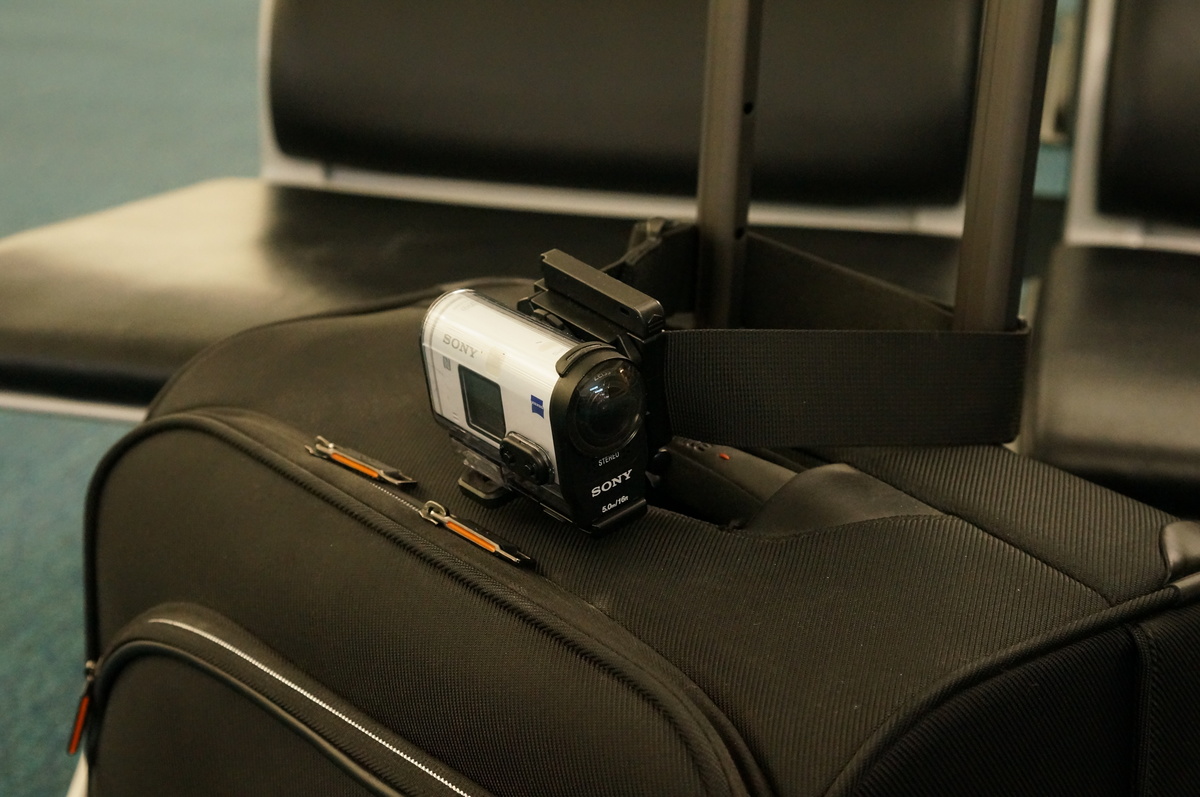
退屈な日常から抜け出せなかったアクションカムの行方

アクションカムの定義を調べると、小さくて、丈夫で、防水性をもち、アウトドアスポーツで使われ、しばしばヘルメットやサーフボードに取り付けられるといった説明が続きます。

いわば、エクストリームスポーツの興奮と感動を映像に閉じ込めて、共有するためのツールなのかもしれません。

珊瑚礁の青い海、白銀の雪山、地表から 3,000m上昇した雲の上など、アクションカムが活躍する場面はまさに非日常の世界です。

それでは日常においては全く出番がないかと言えば、そのようなことはなく、耐衝撃性や防滴性能を活かしてロードバイク用のドライブレコーダーの役割を果たしたり、携帯性の良さを活かして発表の練習に用いたり、安価な定点観測カメラとして利用できたりと日々の記録に使用する目的に対しては最適です。


ヘルメットに付けておいても邪魔にならないほどの軽さと小ささ、スキーやトレイルランニングにも使える衝撃耐性から、ポケットに入れて運搬できるという取り回しの良さが最大の利点になっています。

しかし、それでも思うところは有ります。スマートフォンではいけないのかと。

同じように持ち歩いているだけあって、最新のスマートフォンは携帯性も防水性も備えています。機種を選べば広角レンズも使えますし、USB 充電で撮影時間も稼げるので、アクションカムでしか撮れない映像というのは限られます。

手動で詳細な設定を行うスチルカメラであればともかく、スイッチを押したまま、触れることもないアクションカムとスマートフォン内蔵カメラに違いと言えるほどの違いはあるのかと。

一つ挙げるとしたら、手ブレ補正機能に有為な差があるかもしれません。

最近のアクションカムは強力な補正機能を有しており、出力される映像も安定しています。とくに最新の機種は順当に改良されていて、良いものに仕上がっています。

しかし、私の持っている SONY HDR-AS200V(現在は生産中止)のような古い機種や話題の中華アクションカムでは、手ブレ補正もあまり期待できません。
アクションカムの電子式手ブレ補正がどのようなものなのかは、実際に見ていただいた方が速いので、興味をお持ちの方は以下の動画をどうぞ。

これを書きたいがために、わざわざ大嶼山まで試験撮影に行ってきましたよ。何をやっているのだろうなと自分でも思いましたけどね。

もう一つは手ブレや振動に加えて GPS 信号を見失ったり、途中で録画が途切れたりする「アクションカムあるある」動画です。こちらも興味をお持ちの方だけどうぞ。

このようにアクションカムを用いると、悪くないと言えば悪くない、振動が気になると言えば気になる映像を手軽に撮影することが可能です。

ここから手ブレや振動や傾きなどを無くそうと思えば、動かさないように三脚に固定してしまうか (私が記録用に使っているときは主にこうしてます) ギンバルのようなスタビライザーを使用するしかありません。

もしくは電池が持続する限り、映像を取り続けて「使える」部分を切り取って編集することになります。

アクションカムの連続撮影を行う場合、最長で 2 時間程度の長さの映像を撮れます。出力ファイルの大きさは 3GB から 5GB 程度になります。この編集だけでも大変です。

結果的に撮ることが目的となって、撮った映像を見返すことには重点をおかない運用をするようになってしまいました。

ただ、私の場合は1年間に最低 5,000km は自転車に乗っているので、事故や保険対策のために映像を撮ること自体が重要です。その使命を果たしつつ、日々の映像記録にも使える HDR-AS200V には実は満足しています。

記録を残すことが目的なら、古い機種でも、中華アクションカムでも十分です。

体験や感動を誰かと共有するのであれば、スマートフォンとの差別化の意味でも、強力な手ブレ補正を備えた最新の機種の方がよい映像を残せます。

そういう意味ではアクションカムをアクションカムとして使用するのであれば、その時点でもっとも性能の良いフラッグシップモデルこそがお薦めです。

ダイビングに持ち出して海に沈めたり、ロープスライドに括り付けて峡谷を越えたり、体に取り付けて旅の記録を撮ったり、フラッグシップモデルは持っているだけで、いくらでも夢が広がります。

もちろん、それ以外のモデルもアクションカムとして非日常の場面に持ち出すことはできますが、機能がやや制限される分だけ、良い映像を共有するための難易度は少しばかり高くなります。

そうしたアウトドアやスポーツから離れて、ポケットに入れて持ち歩けるビデオカメラとして捉えてみると、アクションカムはとても便利です。

運動時に身につけていても邪魔にならないほど小型ですし、防滴性能もあるので普通のビデオカメラと違って、運搬や取り扱いに気を遣うことはまずありません。

三脚に固定して生き物の観察に使ったり、砂浜のような普通のカメラを使いたくない場所に設置して時間の経過を撮影したり、あるいは敢えて小学生ぐらいの子どもに貸し出して好きに使わせてみたりと、考えてみればいくらでも使いみちはあります。

強力な手ブレ補正や防水性能を備えた最新のフラッグシップモデル以外は、そういった日常の一場面を切り取る道具としての使用のほうが、本来の性能を発揮できるというのは言いすぎでしょうか。

映像の質を追求すれば、センサーサイズの大きなミラーレスカメラとの競合になり、携帯性を追求すればスマートフォンとの競合になる難しいところで、なんとか生き残ってくれないかと強く願います。

GARMIN Oregon 6** の電池問題を解決する

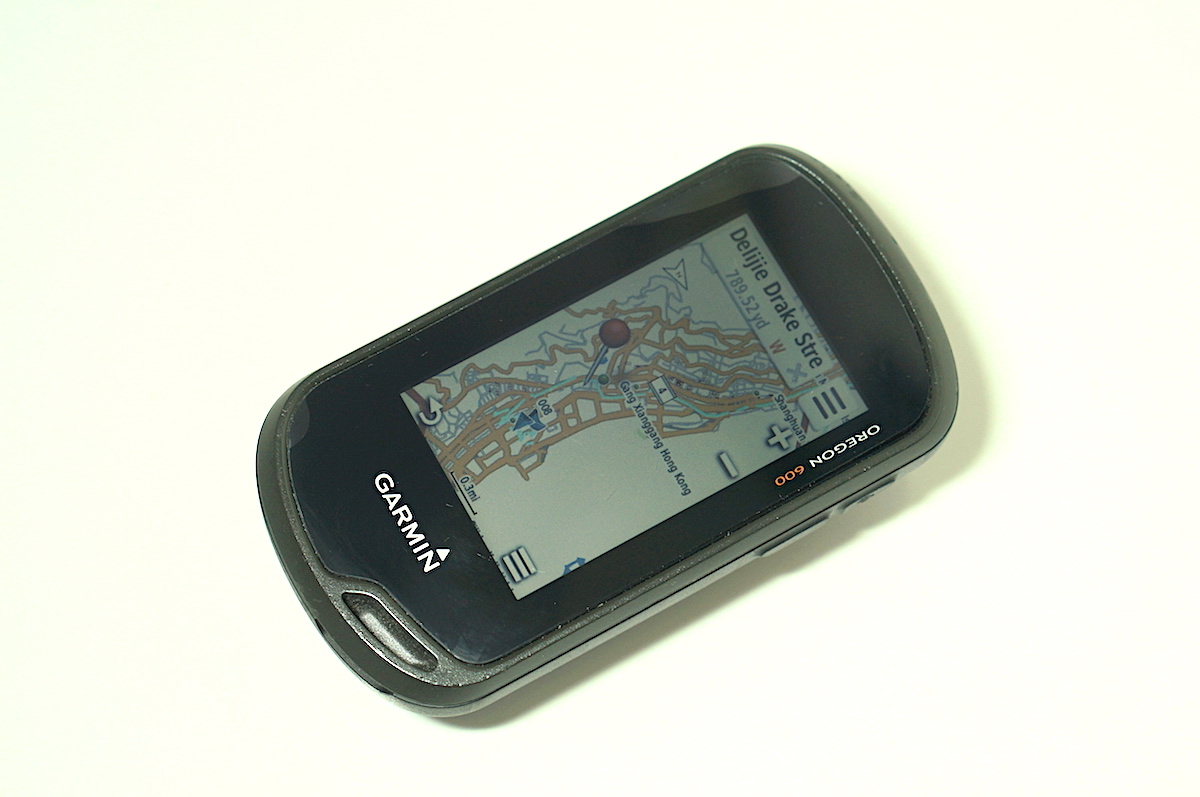
ロードバイク用途に購入しておきながら、一度もライドに持ち出さなくなった Garmin Oregon 600 のその後について触れていないことに気がつきました。

本来は登山用途に適したモデルですが、登山にも使っていません。登山やランニングの GPS トラッキングには軽量な GARMIN ForAthlete 230J で間に合ってます。

腕に付けているだけで1日の歩数をかなり正確に計測してくれますし、そこから歩いた距離 (km/mi) を表示したり、1日の睡眠時間や消費カロリーを推定したりして、勝手にフィットネスログを更新してくれます。

24時間付けていても1週間ぐらいは電池が持ちますし、地図表示機能を使わないのであればサイクルコンピュータさえ不要にしてしまいかねないぐらい万能です。

もちろん、ランニング (や自転車ライド) の走行ルートも走行時間もしっかりと記録できます。

関連記事: GARMIN ForAthlete 230J を購入してから毎日がとても充実


GARMIN Edge 520 は、今ではすっかりローラー台の友です。では、GARMIN Oregon 600 はどうなっているのかと言えば、手持ちGPSナビに徹しています。

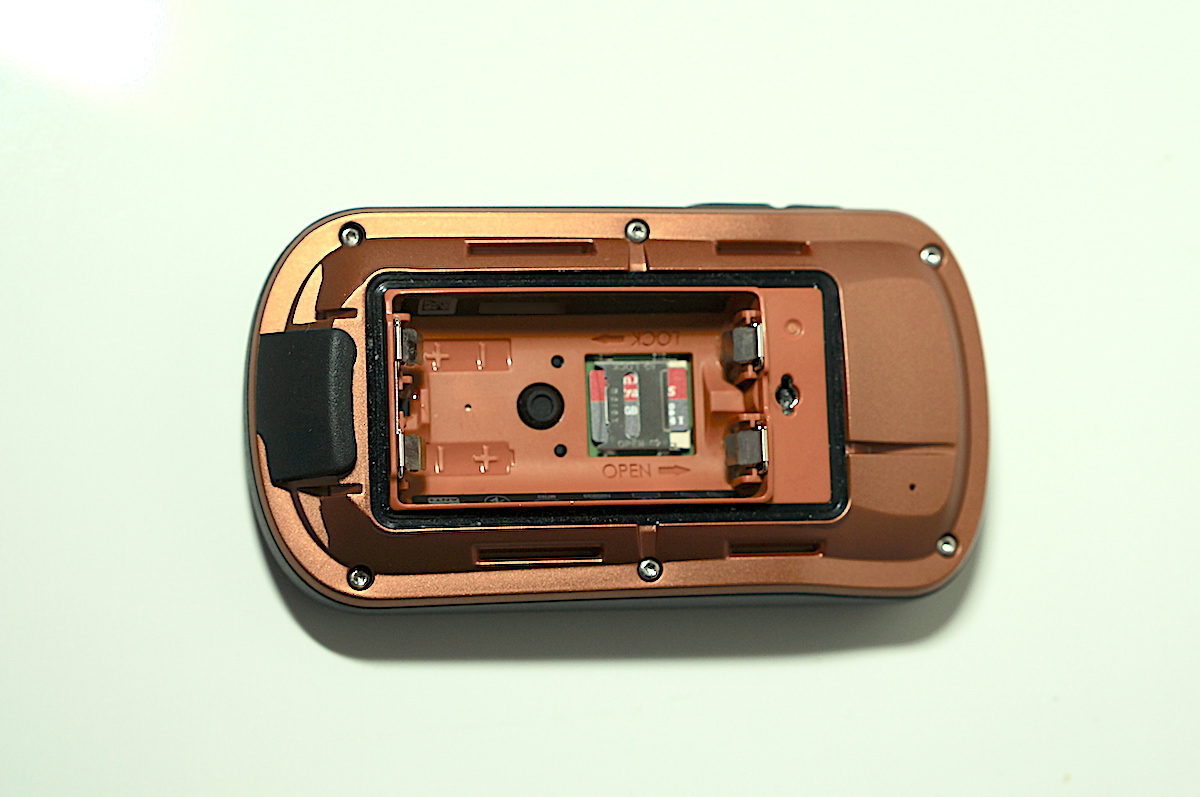
GARMIN Oregon 600 の良いところと言えば、そうですね、単3電池で稼働することと microSD カードで容量がいくらでも拡張できることです。

これを分かりやすく言い換えると、基本的に GARMIN Oregon 600 は PC に接続する必要がないんですよ。トレイルランやライドの記録をアップロードしようとさえしなければ。

ケーブルで接続する必要があるのは、ソフトウェアと内蔵ストレージ (SDカード) 内にある地図をアップデートするときだけです。

あり余るストレージを活かして必要な地図を全て放り込んでおけば、あとは単体で運用できます。電池が切れたら市販のアルカリ電池に入れ替えです。これは強いです。チートです。

苦手な GPS track recoding を ForAthlete 230J に投げて、地図とコンパス表示に徹しているから、できることです。

GPS トラッカーなのに記録をとるのが苦手なんて自己矛盾しているように見えますが、GARMIN Oregon 600 は電池が持たないので Edge や Forerunner と同じことをしようとしても難しいです。ForAthlete 230J や Edge 520 よりも大きな画面、それもタッチスクリーンを動かしているので仕方がありません。

私の使用環境では 5 時間ぐらいしか持ちませんでしたけど、他の使用者の報告例でも似たようなものです。

Battery Problems with Oregon 600T
https://forums.geocaching.com/GC/index.php?/topic/335552-battery-problems-with-oregon-600t/

公称では 16時間となっていますが、それはスクリーン表示を使用しない状態で理想的な場合の想定です。現実的には最長で12時間ぐらいが良いところのようです。

それでも5時間と比較すると2倍以上も使用時間に差があります。その違いはどれだけ機能を使用しないかの違いでもあります。

下記の公式マニュアルでも推奨されている (pp.13) 設定は、背景画面の明るさ、タイムアウト、省電力モードの設定、地図表示速度の設定、そしてカメラ未使用時にアプリを立ち上げないことです。

GARMIN Oregon 600 series Owner’s Manual (PDF)
https://www.gpscity.com/pdfs/manuals/OREG650-EN-MANUAL.pdf 

マニュアルには書いてありませんが、電池を浪費するのでついでに動作音も消しておきましょう。


背景画面の明るさ — Backlight Brightness

電池の充電が十分にある状態でメイン画面から調整できます。もちろん、輝度を最低まで落とすことが電池を持たせる秘訣です。

タイムアウト — Backlight Timeout

Setup > Display > Setup > Display — 最小にする

省電力モード — Battery Save

Setup > Display > Setup > Battery Save — ON にする

地図表示速度の設定 — Map Speed

Setup > Map > Map Settings > Map Speed — Normal にする

動作音を消す — Tones

Setup > Tones > Tones — Off にする


ここまでは基本設定です。これをしておかないと稼働時間が短すぎて、使える用途が制限されてしまいます。

さらに使用時間を伸ばすために、いろいろな人がいろいろなことを言っています。

その中でも私にとって最も役に立った記事は下記のものです。

15 Ways to Extend your GPS Battery Life
https://pureoutside.com/blog/extend-gps-battery-life/

GARMIN Oregon に向けて書かれた記事ではありませんが、基本は同じなので Oregon 600 にも (Oregon 700 にも?)同じことが適用できます。

なんと言うか、GARMIN の手持ち GPS (handheld GPS) と言うやつは、どれも等しく同じ問題を抱えているのですね。


GLONASを使わない — GLONAS

Setup > System > Satelite System — GPS にする

WAAS/EGNOS

Setup > System > WAAS/EGNOS — Off にする
※位置情報の精度をあげる機能です

What is WAAS?
https://www8.garmin.com/aboutGPS/waas.html

タッチスクリーンの感度を下げる — Touchscreen Sensitivity

Setup > Accessibility > Touch Sensitivity — Normal にする


ついでに Auto Pause / Auto Start も切っておきます。地図表示端末として使用している私にとっては必要ありません


Auto Pause

Setup > Tracks > Auto Pause — Off にする

Auto Start

Setup > Tracks > Auto Start — Off にする


最後になりましたけど、電池そのものを大容量のニッケル水素電池やリチウムイオン電池に交換してしまうことは、もちろん、稼働時間を伸ばすことにつながります。


Amazonベーシック 充電池 高容量充電式ニッケル水素電池単3形4個パック(充電済み、最小容量 2400mAh、約500回使用可能)

これを使うと、他の充電式の機器と取り回しが同じになって Oregon の長所がなくなる気がするので、使いどころを選びますけどね。


AA Battery Type

Setup > System > AA Battery Type — Precharged NiMH/Lithium にする


あとはスクリーンの表示回数を必要最低限に留めると稼働時間が12時間に近づきます。

GPSログを記録する目的で使用するなら10時間あたりで記録を一度保存して、後から編集で2つ以上の記録をつなぎ合わせたりする運用がいいと思います。

電池はありませんが記録媒体の容量にはいくらでも余裕がありますので、電池を入れ替えるタイミングでこまめに保存しておけば1日を通して使うこともできると思います。