私にとってモバイルや通信は全くの専門外ですが、勉強も兼ねてボランティアで日本語学習者を対象とした Android OS 向けの辞書アプリを作成しています。その際に利用した最初かつ唯一の入門書が本書になります。
超初心者でも大丈夫! はじめてのAndroidプログラミング Android Studio 2対応

取り敢えずのJavaの基礎さえあれば、これ一冊で導入から短期間でアプリケーションの開発ができてしまうのですから驚きという他にありません。
もちろん、私自身は全くの初心者という訳ではなく、学部生の時分にはアルバイトで分散リアルタイム解析を行っていたぐらいのJavaの知識はあります。
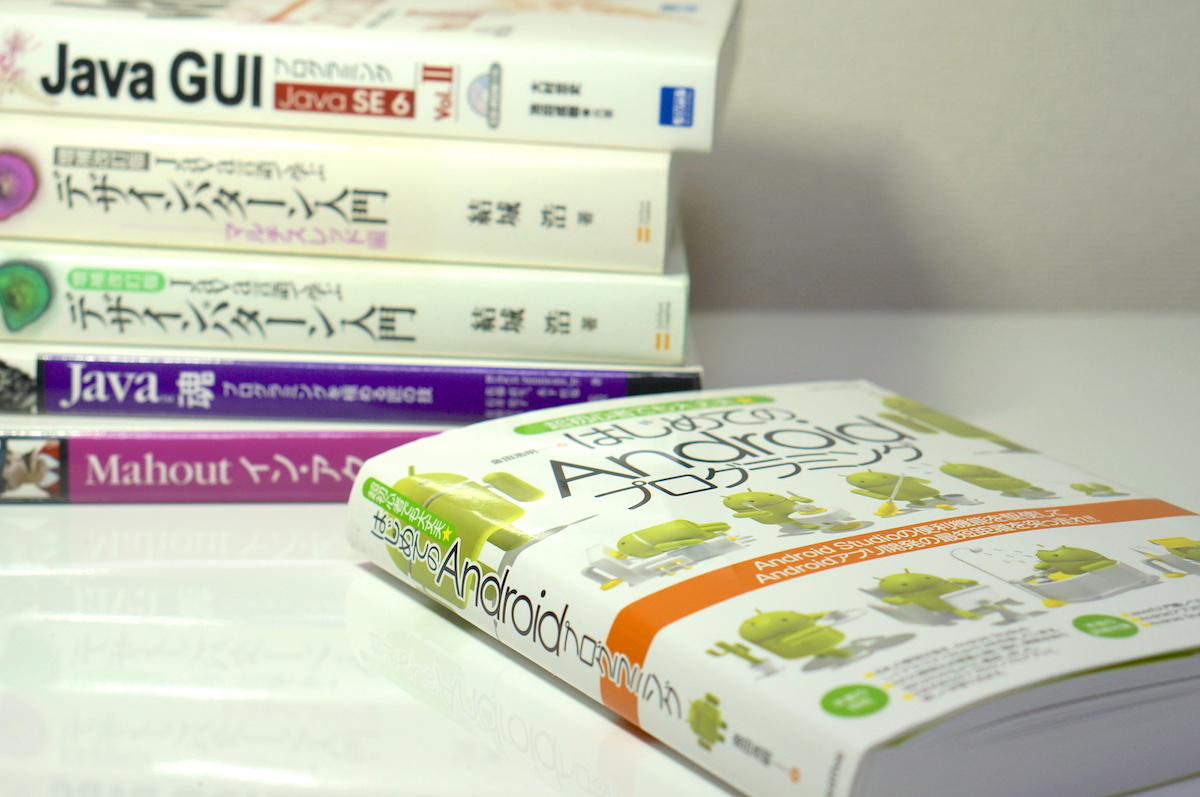
冒頭の写真にある参考書の内容ぐらいは把握していますので、その程度の知識と経験を持った上での感想である事をご了承ください。

本書の構成は章ごとに独立したアプリケーションの作成を通して新しい内容を学ぶ事に一貫されており、まずは開発環境のAndroid Studioの導入と設定に始まり、画面の作成、画面の遷移、ダイアログ表示やカレンダー、センサーの利用と進み、最終的に OR Mapper や外部の Web API を用いたアプリケーション開発までの範囲を網羅しています。
これだけ幅広い内容を取り扱いながら、文字コードの設定 (日本語入力に必須) やエディタの行数表示などの細かい部分にまで気が配られている事に好感を覚えます。
『はじめに』に記述されている「プログラミングの初心者でもつまづかないよう」にとの配慮でしょうが、それだけにエラーメッセージについての項目がなく「ツールウィンドウがある」という表記に留まっているのが少し気に掛かりました。
詳しくは後述しますが、プログラミングでつまづいた際に解決する手掛かりとなるのがエラーメッセージなので、ググり方を知らない本当の初心者だけでなく「ある程度の経験がある」読者のためにもあっても良いのではないかと思われました (私は最初の頃はエラーで苦労しました)。
それというのも本書のコードを見ながらメソッドを穴埋めしていくとビルドに失敗したり、クラッシュしたりする事が何度かあったのです。
そこでエラーメッセージを見直してみると次のような警告がなされていたりします。
error: no suitable method found for show(android.app.FragmentManager,String) method
このエラーが出る原因は android.app.DialogFragment を読み込むべきところに自動インポートで android.support.v4.app.DialogFragment を読み込んでいる事にあります。
本文の説明やサンプルコードには android.app.DialogFragment をインポートするとしっかり書いてありますが、(自動インポートだけに) コード解説部分では省略されているので気が付かないと何処が間違っているのか分からずに立ち往生します (インポート部分だけはサンプルコードからコピー&ペーストした方が確実です)。

さらに困った事には、現行の Android Studio 2.2.2 でボタンの OnClick 動作を行うとプログラムが落ちてしまう事があります。
これは Android Studio のバグかもしれません が、Android入門者には何が起こっているのか見当もつきません。
Javaの開発経験で養った勘を活かして次のようなエラーメッセージを確認する事で、初めて何が起こっているのかを把握する事ができます。
java.lang.IllegalStateException: Could not find method methodName (MainActivity)(View) in a parent or ancestor Context for android:onClick attribute...
これを見るとメソッドを見つける事ができない事が原因となっているので、activity_main.xml を編集して手動でメソッド名を追加してしまえば何とかなるのではないかと対処方法を考える事ができるようになります※。
換言すれば、若干、不足気味と感じられたのは問題発生時の対処程度であり、入門書で扱う範囲については過不足なくまとめられている良書であると思われました。
さすがにGradleによるビルド等には触れられていませんが、この一冊だけでAndroidアプリケーションの構成からGUIとイベント処理、ミドルウェアの取り扱いについて不安がなくなった事は事実です。
章ごとに独立したプロジェクトを立ち上げるのでアプリケーションが乱立気味にはなりますが、その分、繰り返す事により後半に進むに連れて展開が予想できる程にAndroid開発に慣れてきます。
この章ごとに独立した構成から最初の4章までを除いて、以降は興味のある内容を扱った章のみを摘み食いしても差し支える事はおそらくありません。
総評すると最初の一冊としての選択として間違いのない内容であったと思われました。

※ この問題については Layout の編集において”Text”タブをクリックし、
android:onClick="methodName (MainActivity)"
上の部分を次のように書き換えると無事に参照できるようになります。専門外なので原因は分かりません。
android:onClick="methodName"
余談
プログラミング初心者の方の為に追記しますが、第2章のレイアウトXML編集 (レイアウトエディタ) では本書で紹介されている LargeText が存在しない為、自己判断で Plain Text で代用しました。
変数の参照さえ合っていれば、部品は何を使っていてもプログラムとしては問題ありません。
同じく第4章では、ボタンクリック後の遷移先の画面に空の (画像を指定しない) ImageViewを作成できなかったので Drawable の中の適当な画像を選択して my_hand_image を作成しています。
プログラムの構造上、この変数は遷移前の画面で指定された画像に置き換わる事は自明なので、本書と同じように空の ImageView が作成できないという理由で立ち止まらず、変数だけ作成してしまって先に進んだ方が賢明です。
関連記事:
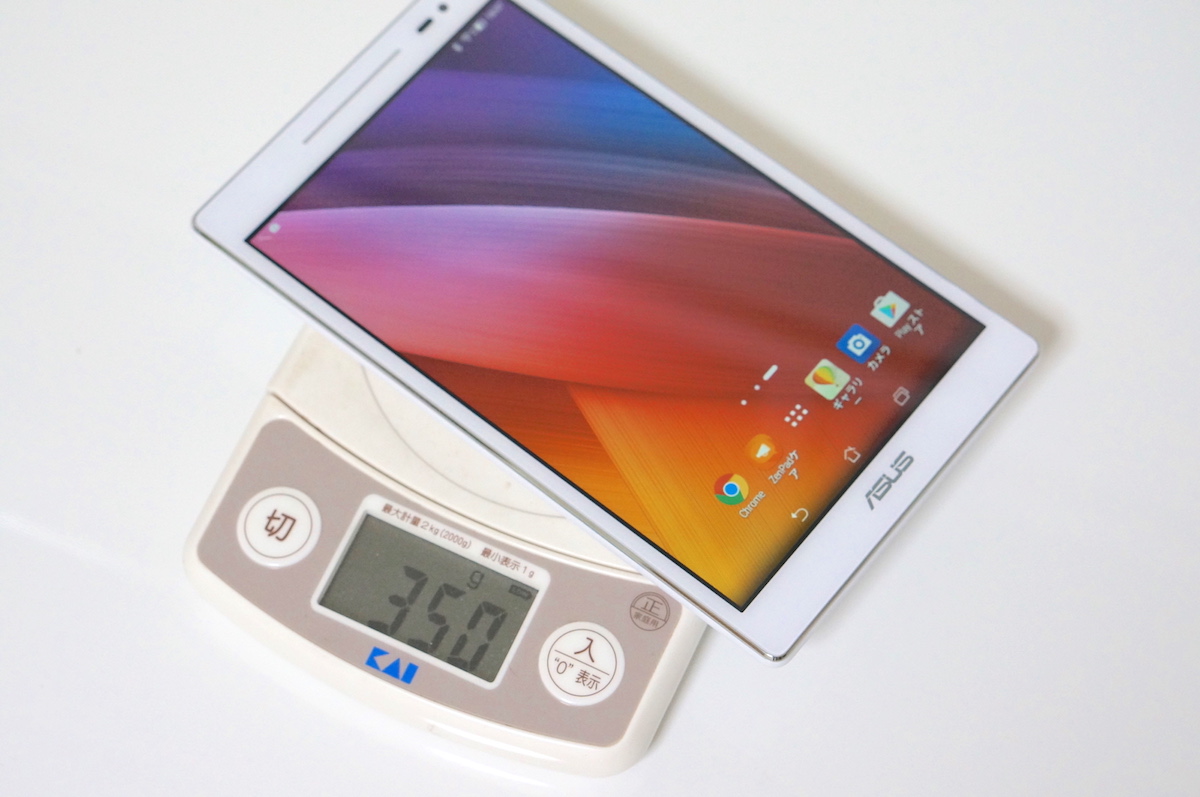
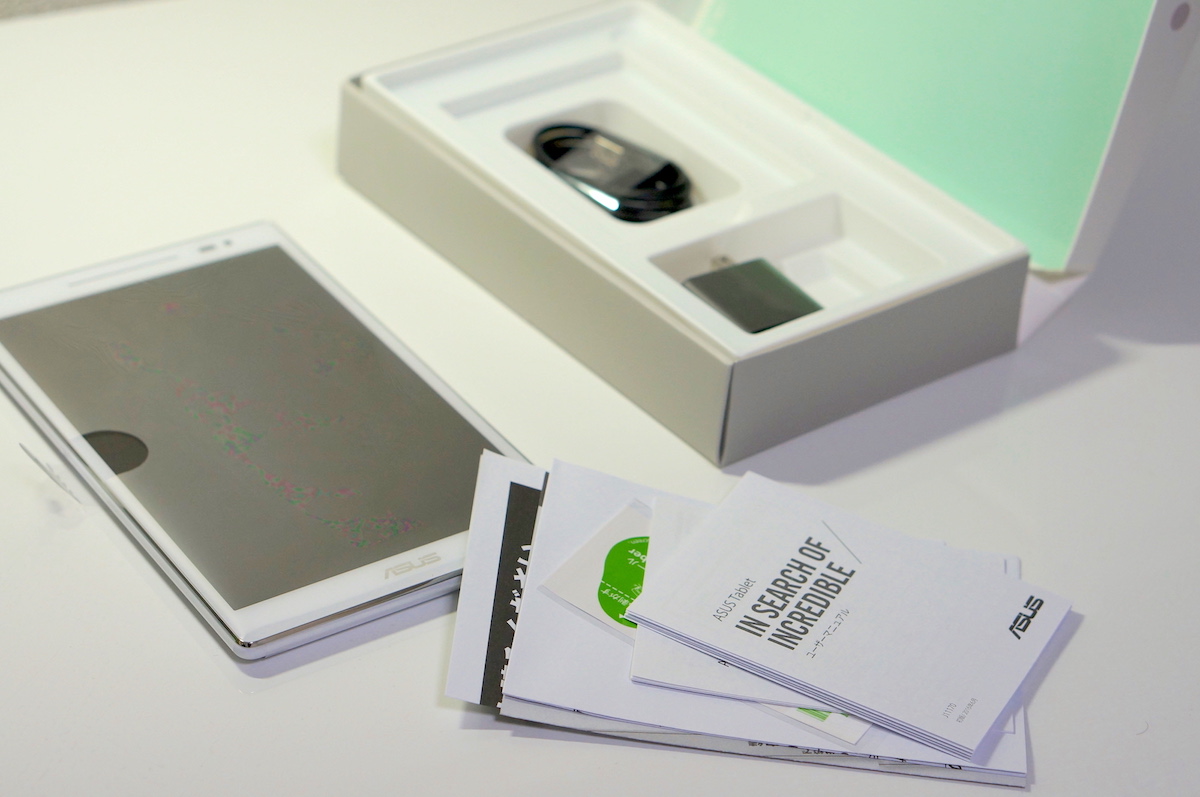
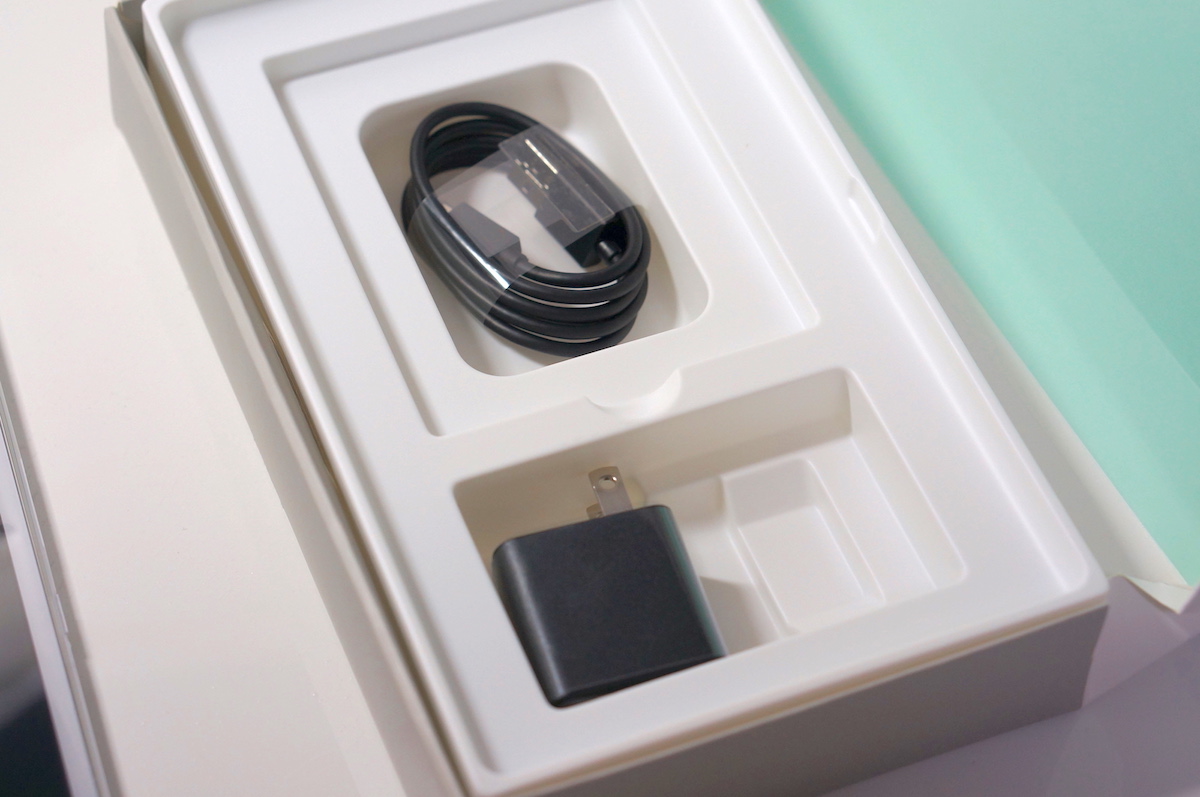
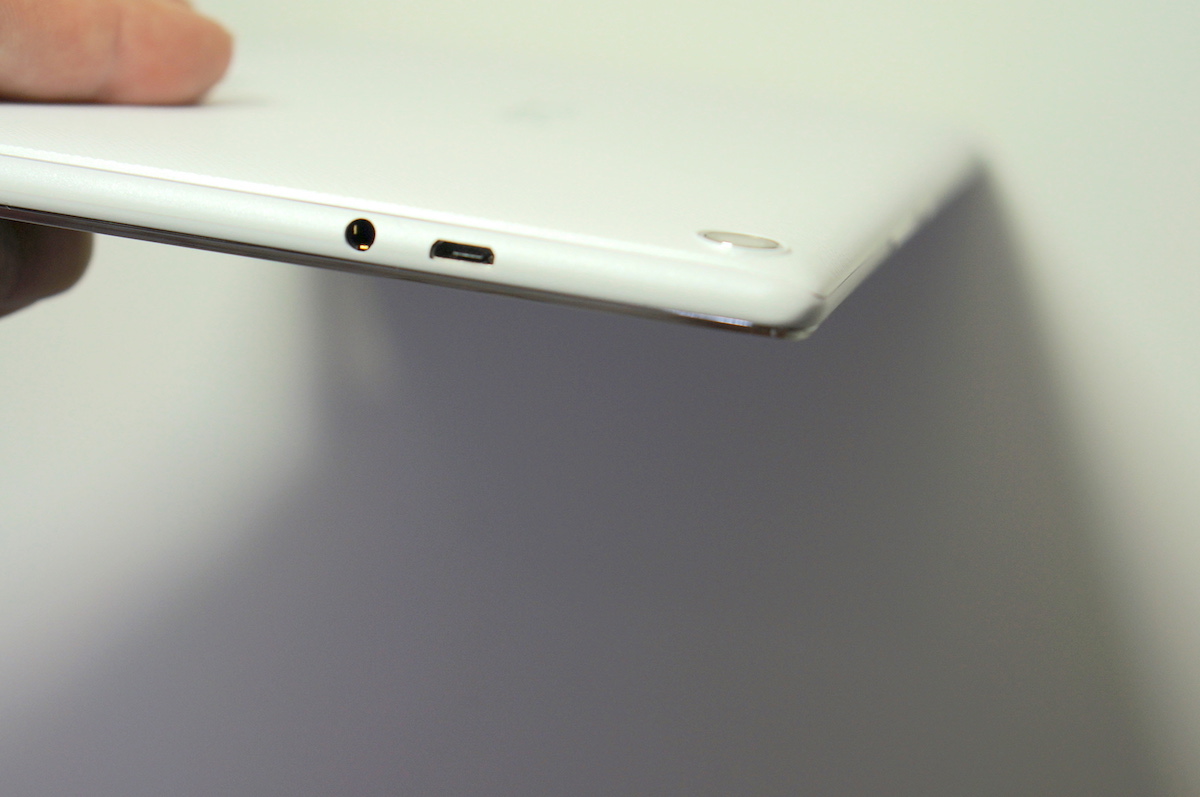
 を購入しました。
 であっても構わなかったのですが、2GBの内蔵メモリ(RAM)が搭載されており、現時点における最新版のOSがプリインストールされているのであれば十分だろうという判断から。より安価な本モデルを選びました。