SONY FE 24-105mm F4 G OSS SEL24105G の実写と使用感

レビューと言うほど大したものではありませんが、しばらく使用していて気が付いたことをいくつか備忘録的にメモしていこうと思います。


ソニー SONY ズームレンズ FE 24-105mm F4 G OSS Eマウント35mmフルサイズ対応 SEL24105G

このところ、そんな記事ばかりですが、健康に悪影響がありそうなほどに空気が悪いのでランニングに行くこともできず、自宅のデスクトップPCにアクセスできないので LibreCAD にも触れず、そもそも東京のほうの家には久しく帰っていないので自転車にも乗れずという具合に、撮影ぐらいしか楽しみがないのですよ。

そのうえ景気が冷え込んで生産活動は落ち込んでいるはずなのに、昨冬に比べて今季は霞んでいて視界が悪い日が多いです。必然的に写真映えもしなくなってしまいますが仕方ないですね。

そんな憂鬱な環境で何となく使っていた SONY ズームレンズ FE 24-105mm F4 G OSS ですけど、使い込んでいくほどにその性能の高さに驚かされています。


第一印象では、どんな場面でも使える便利なレンズだと思っていました。広角側は 24㎜ から望遠側は 105㎜ までの広い範囲に対応しており、オートフォーカスも速いです。

15mm や 18mm のような超広角と比較してしまうと派手さには欠けるものの、風景にも十分に使えますし、被写体に寄れて綺麗にボケるので、室内でモノやヒトを写すには最高です。

単焦点レンズに足りない画角を補う目的で使うつもりでいましたが、これ一本だけでも満足できる場面は多々あります。

私の場合、第一印象から大きく認識が変わっていくことはあまりないので、こんなに良い方に認識が変わったレンズというのは珍しいです。
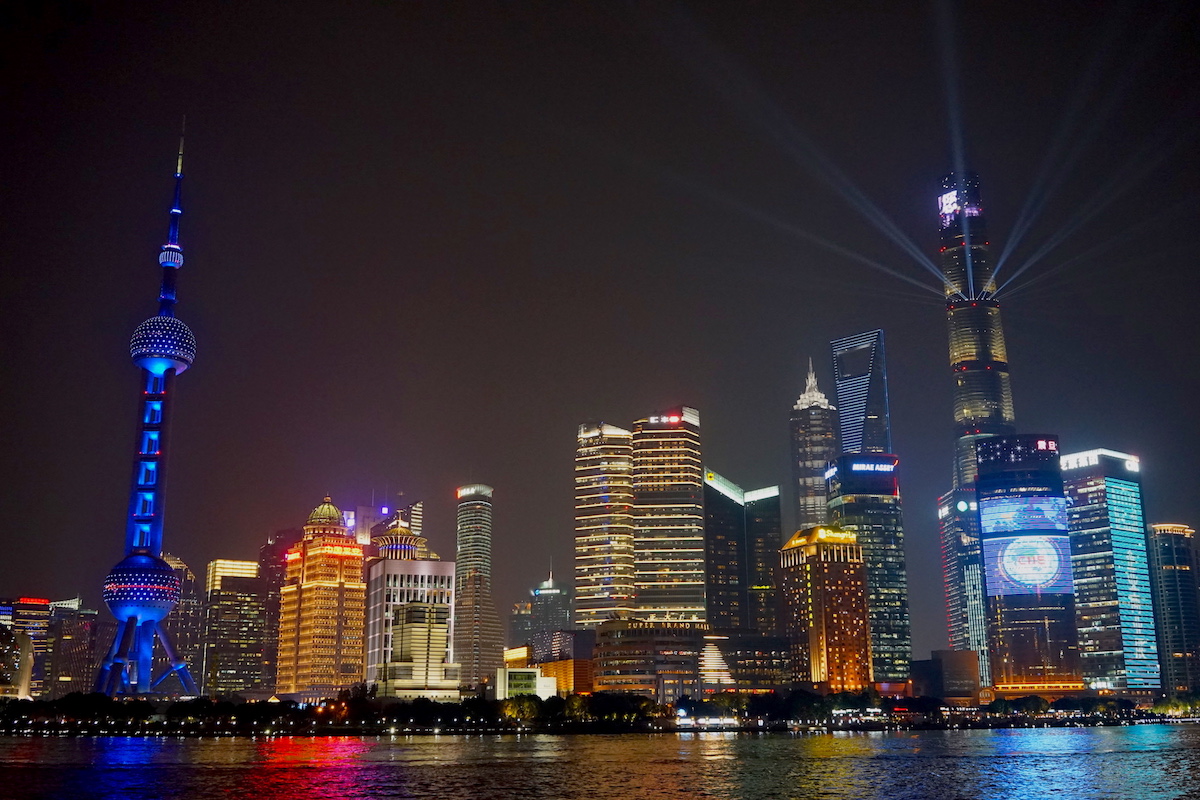
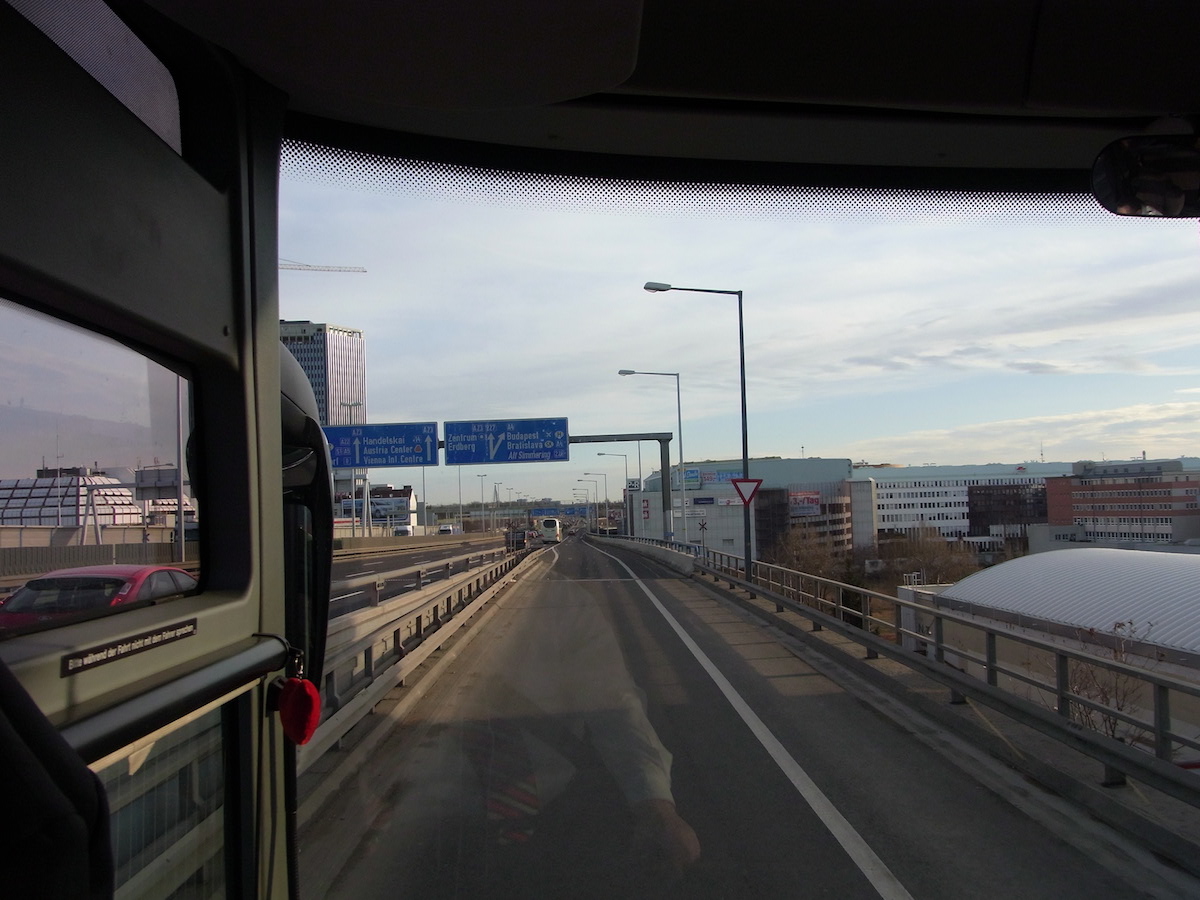
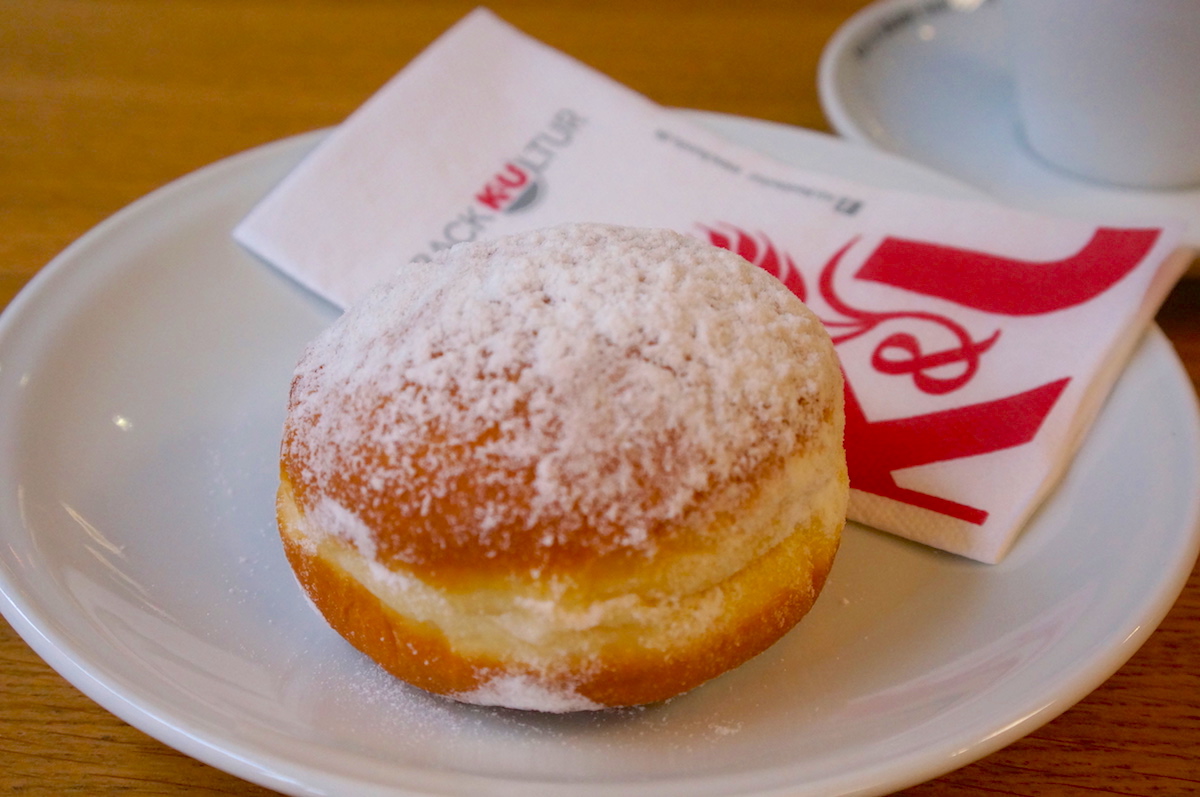
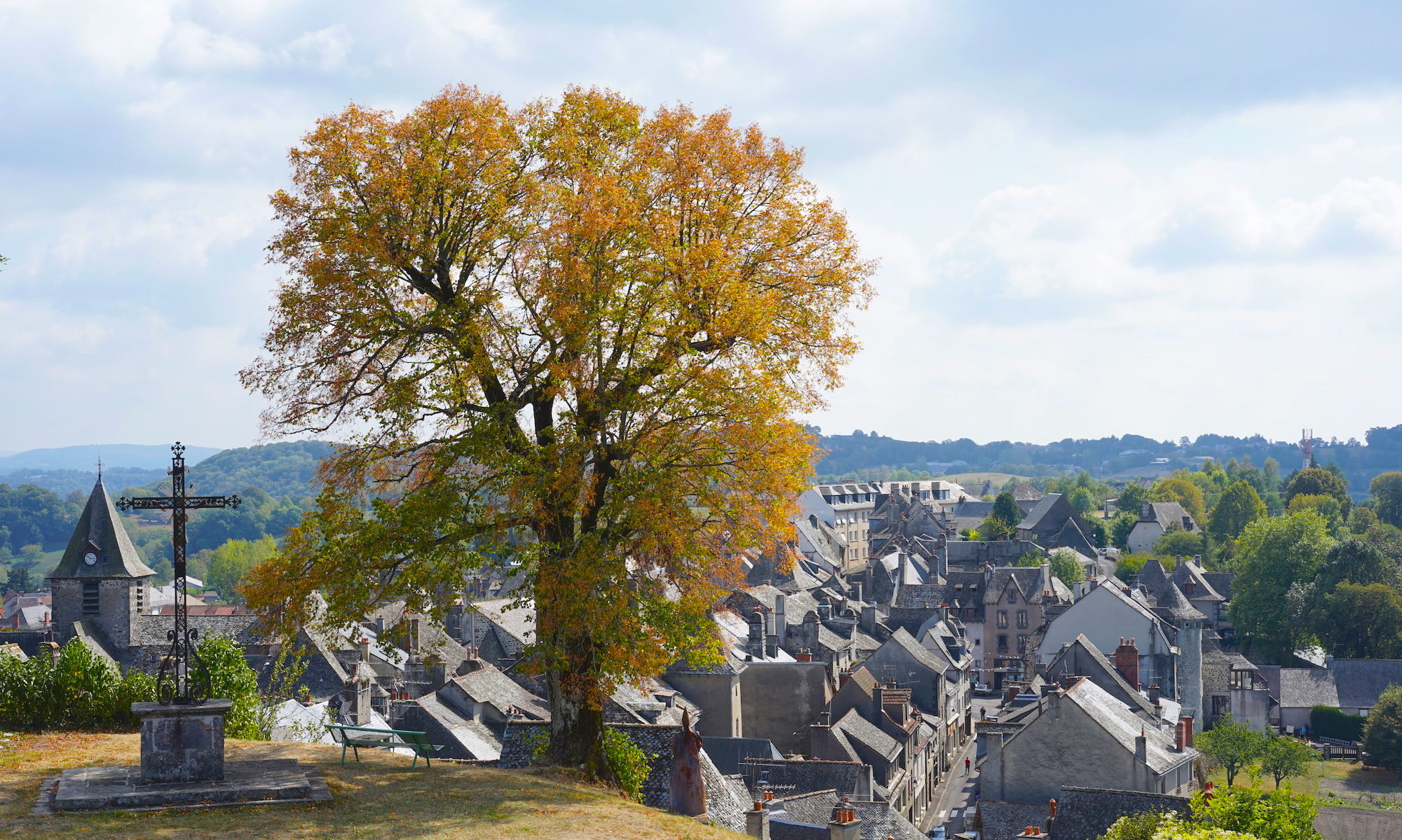
ILCE-7RM3 SEL24105G f/6.3 1/250 sec. 24.0 mm
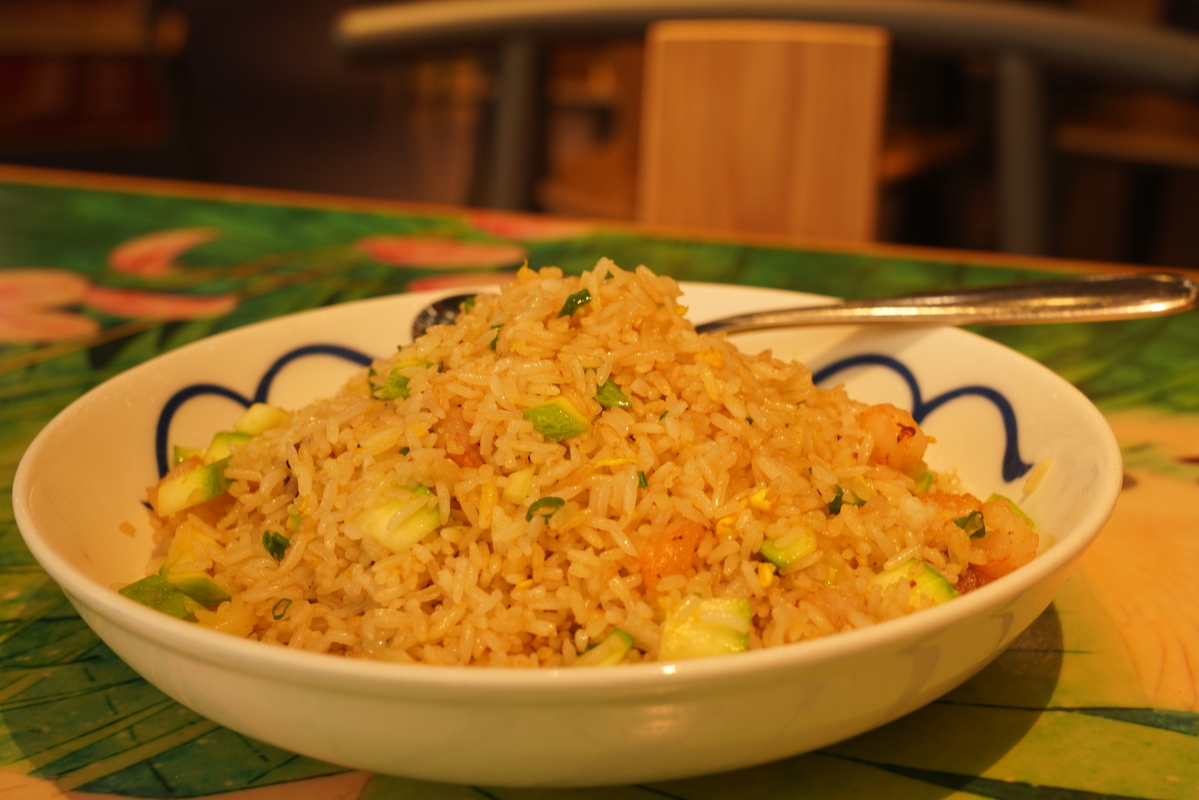
ILCE-7RM3 SEL24105G f/9.0 1/6 sec. 54.0 mm
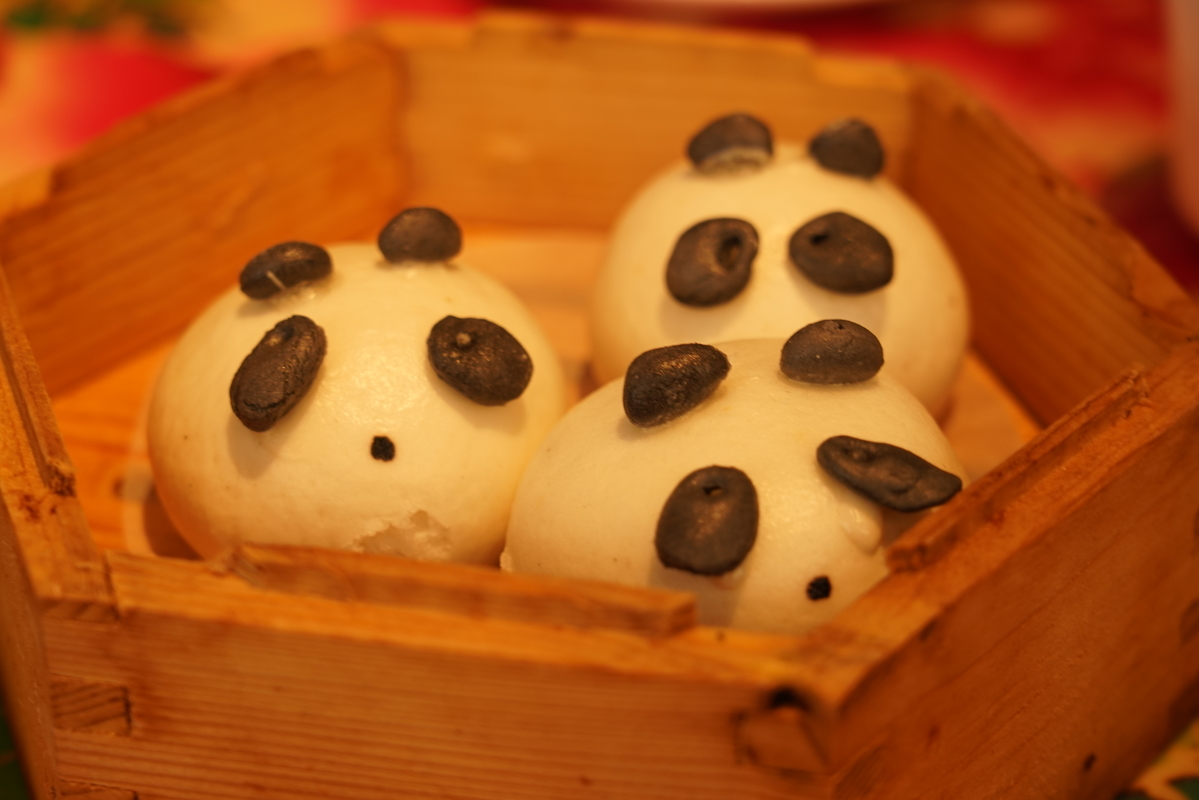
ILCE-7RM3 SEL24105G f/6.3 1/13 sec. 82.0 mm

ただし、購入時から述べていたとおり、何時間も持って歩く場合は大きさと重さはこの辺りが限界ですね。鞄の3分の2ぐらいを占拠してしまいますので、単焦点レンズを追加する余裕もありません。

これに携帯電話を3つ (会社支給品・香港SIM・日本の電話回線維持) 持っているだけで重くて仕方がありません。

知人の FE 24-70mm F2.8 GM を眺めていると、その出力の立体感に驚かされこそはすれ、私には使いこなせないなと思ってしまいます。

SEL24105G も凄く良いです。でも良く見ると SEL2470GM は (少しだけ) さらに良くて、G-Master だけで運用していくのも有りだなと思わせるものがあります。

どちらも大きくて重いので、単焦点レンズをいくつも併せ持つことに不適な点は同じですし。
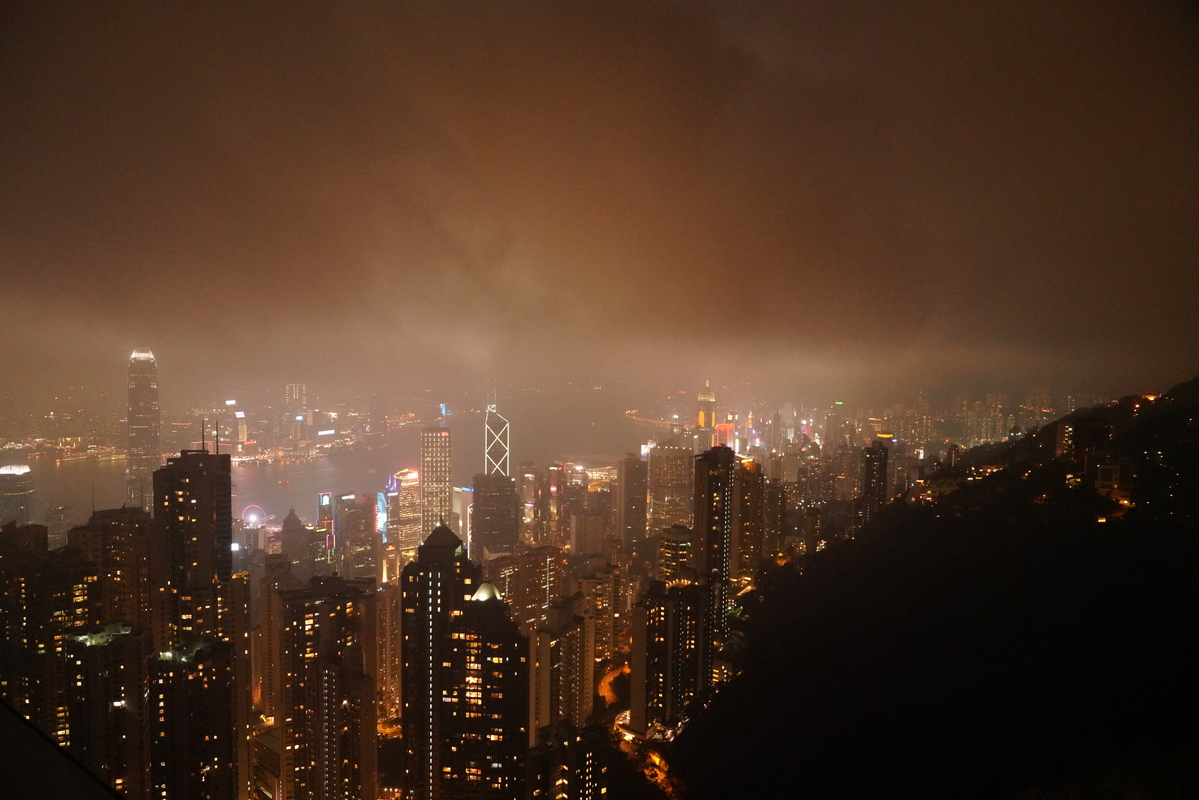
ILCE-7RM3 SEL24105G f/6.3 1/15 sec. 24.0 mm
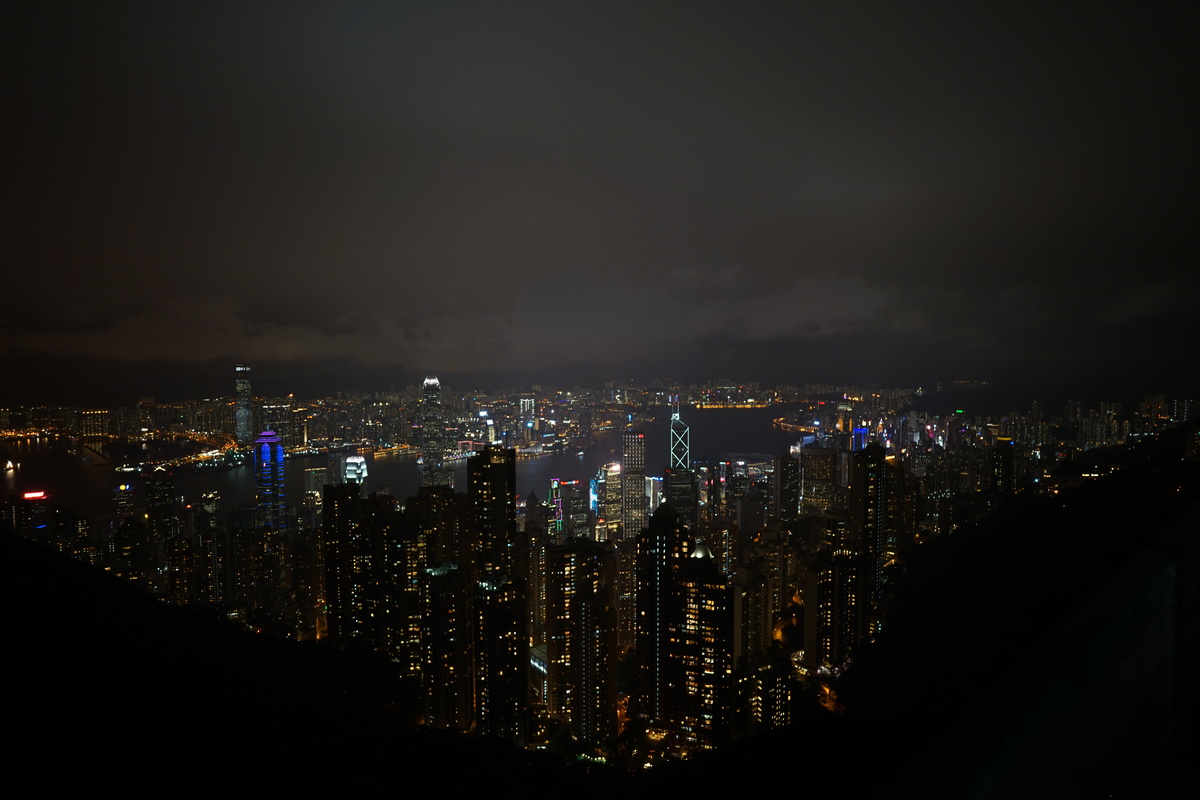
ILCE-7M2 ZEISS Batis 2.8/18 f/2.8 1/25 sec. 18.0 mm

参考に掲載しているのは全て JPEG 撮って出しの無加工画像です。

私は明るく加工するのが好きなので、いつもの掲載画像と比較すると暗いものが多いかもしれません。

ImageMagick で縮小だけしています。ImageMagick は複数の画像をまとめてサイズ変更するのに便利です※。

 
$ mogrify -resize 1200x800 *.jpg

それから、いつもは ExifTool で習慣的にメタデータを削除してしまうのですが、今回は敢えて情報を消さずに残しておきます。

複数の画像の拡大や縮小と違って、こちらはブログに写真を掲載したり、画像認識用のデータを配布したりするとき以外には出番はないかもしれませんが、使えるものは便利に使いましょう。

これも1行で Exif ファイルを全て消去できますが、普通のディレクトリで実行すると大事なデータまで破壊しかねないので、テンポラリ・ディレクトリに画像を複製してから実行してください。

$ exiftool -exif:all= -overwrite_original *.jpg

※ ImageMagick の mogrify や convert などの処理中に convert-im6.q16: cache resources exhausted といったエラーメッセージが表示される場合には、資源不足によりプロセスが途中で失敗しています。

具体的には Disk 容量が足りていません。

 
$ convert -list resource
Resource limits:
  Width: 16KP
  Height: 16KP
  Area: 128MP
  Memory: 256MiB
  Map: 512MiB
  Disk: 10GiB
  File: 768
  Thread: 16
  Throttle: 0
  Time: unlimited

初期設定では <policy domain=”resource” name=”disk” value=”1GiB”/> になっているので、多くの人が引っ掛かるのはこれです。

解決するには /etc/ImageMagick-6/policy.xml にある設定ファイルを書き換える必要があります。環境に応じて書き換えてください。

 
$ sudo vim /etc/ImageMagick-6/policy.xml
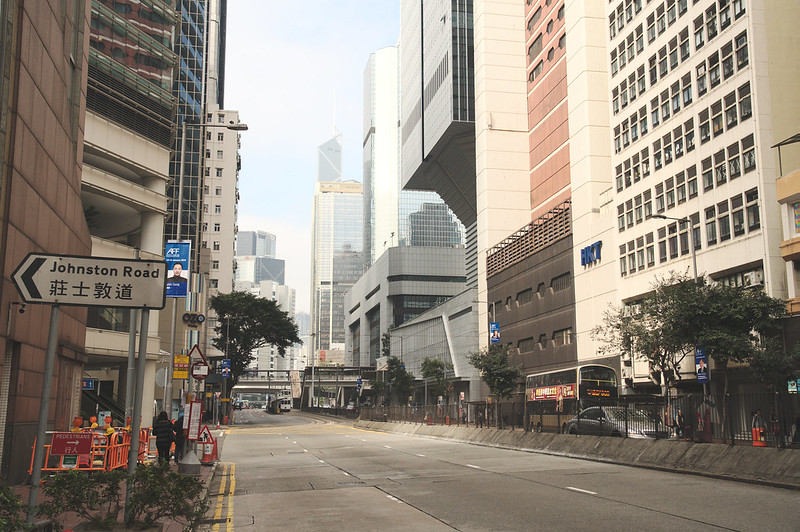
DSC03952
ILCE-7RM3 FE 24-105mm F4 G OSS ƒ/5.6 36.0 mm 1/1250
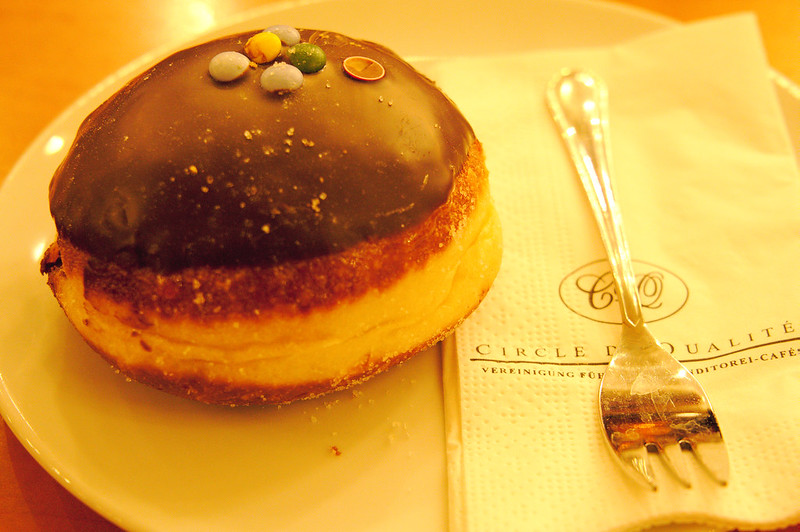
DSC04815
ILCE-7RM3 FE 24-105mm F4 G OSS ƒ/4.0 65.0 mm 1/60 ƒ/8.0 64.0 mm 1/80
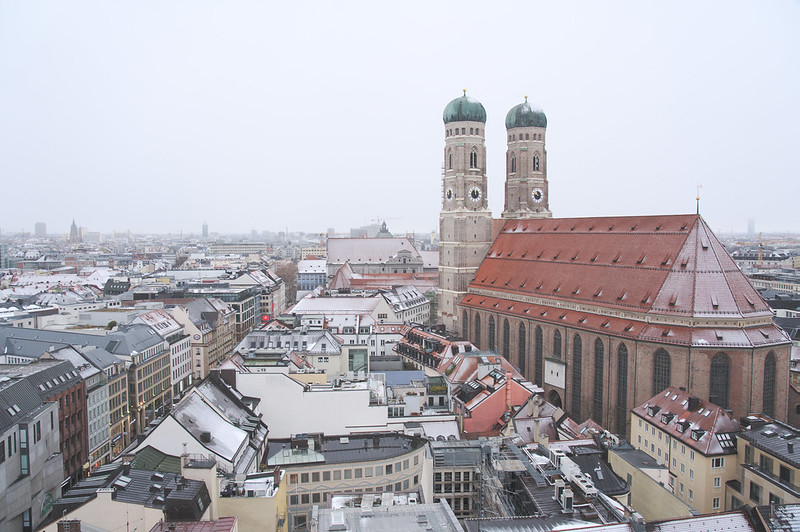
DSC04036
ILCE-7RM3 FE 24-105mm F4 G OSS ƒ/8.0 26.0 mm 1/30
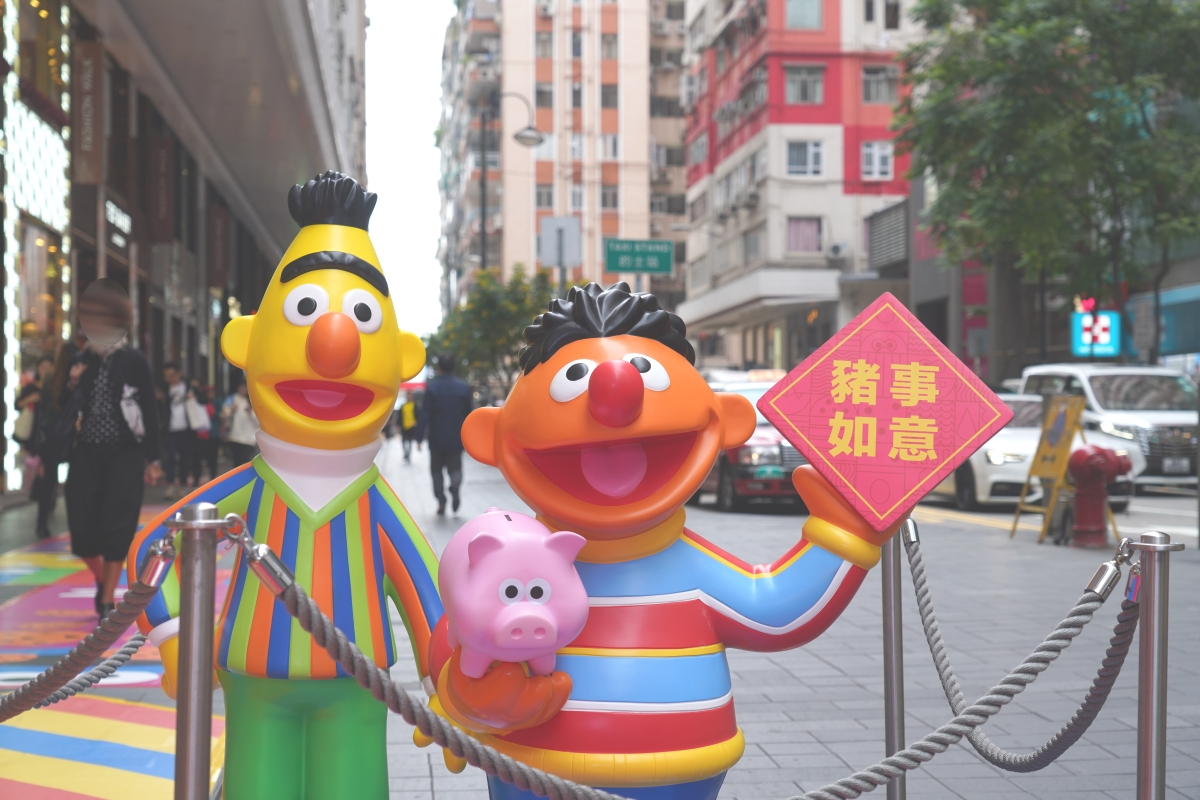
香港で PC を購入するメリット・デメリット

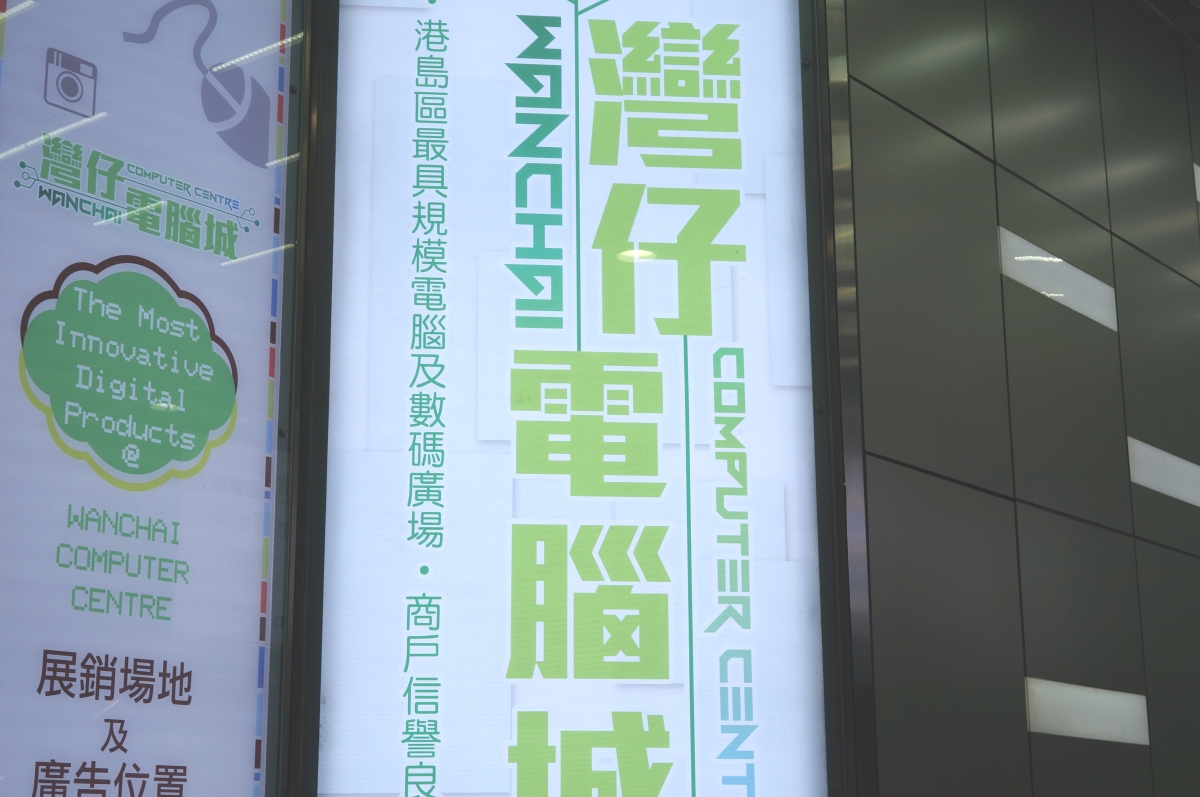
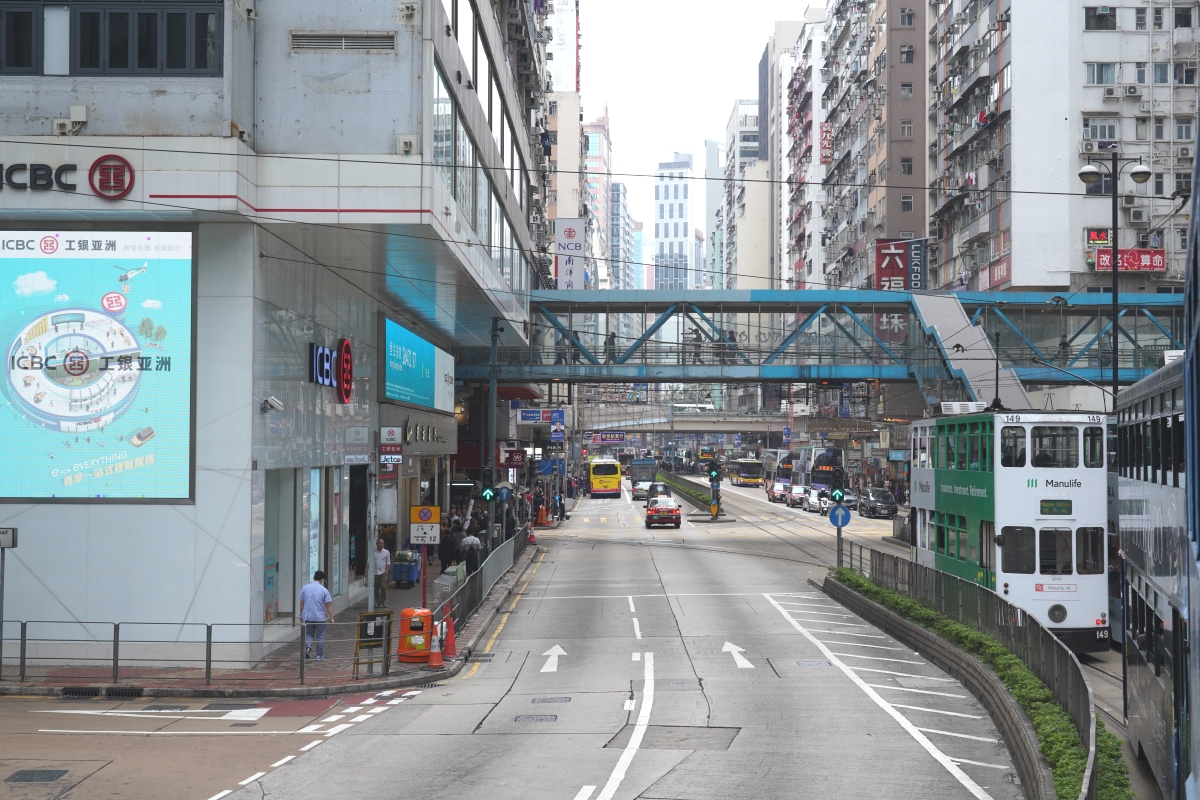
近いように見えて意外と遠い香港。年末年始から気温 20℃ 前後の日が続きます。同時刻の東京の気温を調べてみると 10℃ 未満なので、気候だけでも生活環境は大きく異なります。

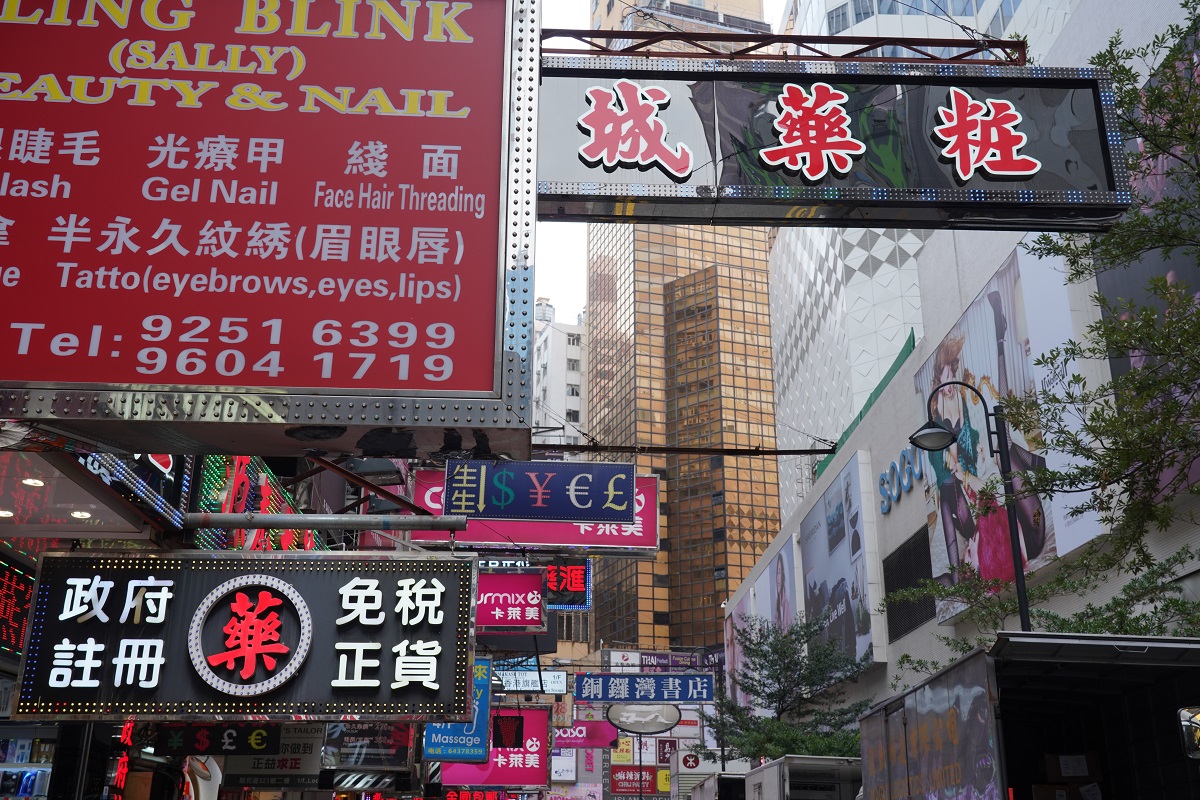
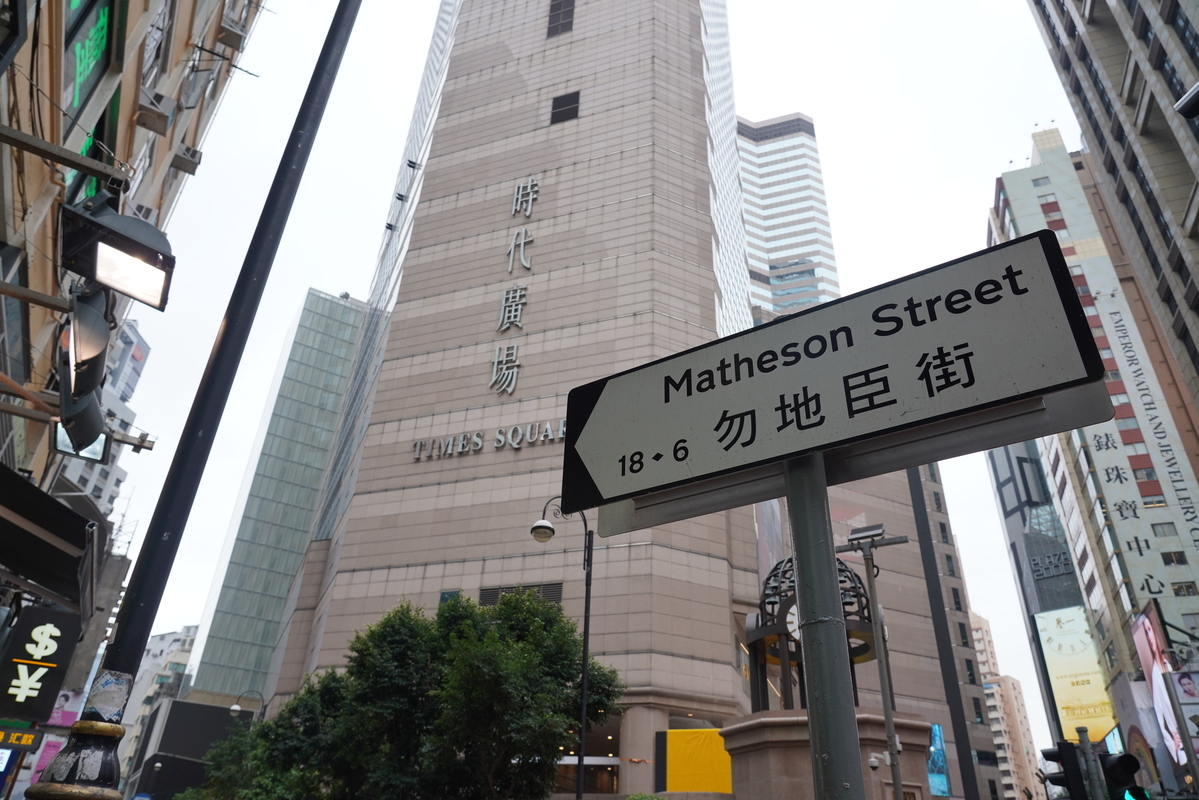
おおよそ、いつも空が曇っていたり、空気が悪かったり、狭い部屋が多かったり、あまり嬉しくないことが目に付きますが、チーズやピザが安かったり、英語だけで生活できたり、日本を含めた海外の流行りの商品が選び放題だったりと良いところも数多くあります。

高スペックな最新の PC を安く購入できるのも香港の魅力の一つです。


香港のパソコンは本当に安い

日本で日本車を購入したり、ドイツでドイツ車を購入するよりも、米国の方が日本車やドイツ車を安価に購入できるのは有名な話です。

米国では車の価格が低い傾向があるのと同じように、香港では PC の価格が低い傾向があります。

と言っても、日本もコンピュータや電化製品をとても安価に購入できる国の一つなので、実際には「1割から2割ぐらい安いかな」と感じることが多いです。

これだけでは本当に安いとは言い切れません。

しかし、香港には消費税がありませんので、PC などの高額商品になると実際の支払額の比較では無視できないほどの差ができることもあります。これに円高が加わると凄まじいです。

さらに香港の店舗は無料で3年の保証を付けてくれる (ただし香港域内限定) こともありますので、内容を考えると本当に安いと思えてきます。

もちろん、Dell や HP などの International Warranty / Global Warranty 付きのモデルを選択すれば、1年間は世界中のどこでも保証を受けられるのは日本で購入する場合と変わりありません。

部品を確認しながら購入できる

香港の PC 販売店は安いだけではなく、どこに行っても大抵は PC 内部の構造を見せてくれます。

デスクトップだけではなく、最新の薄型ノートパソコンに対してまで商品の分解画像から部品の種類まで、何でも見せてくれる店舗が多いです。

店主が自分自身で商品を分解して、部品単位で構成を把握しているので、RAM や SSD の増設の可否や電池やキーボードなどの消耗品の入手性をいくらでも教えてくれます。

しかも、話し込んでいて相手に気に入られると、値引き交渉をしなくても向こうから値引き価格を提示されたり、アクセサリを追加してくれたりして、さらに安くなる場合もあります。

日本で購入するほうが良い場合も

これまで述べてきたとおり、香港で PC を購入する利点は数多くあります。ただし、その多くを享受するには英語 (もしくは広東語) を不自由なく使えることが前提になります。

店舗に行って選択するだけでお終いというよりは、店主とスペックや使用用途を話し合うことでモデルや追加オプション (SSD増設など) や保証が決まります。

最初に提示されている価格もモデルに対しての最高価格であることが多く、話していると価格が安くなったり、日本や米国、カナダ向けの type A ケーブルに交換してくれたりといったサービスを受けられることが多いです。

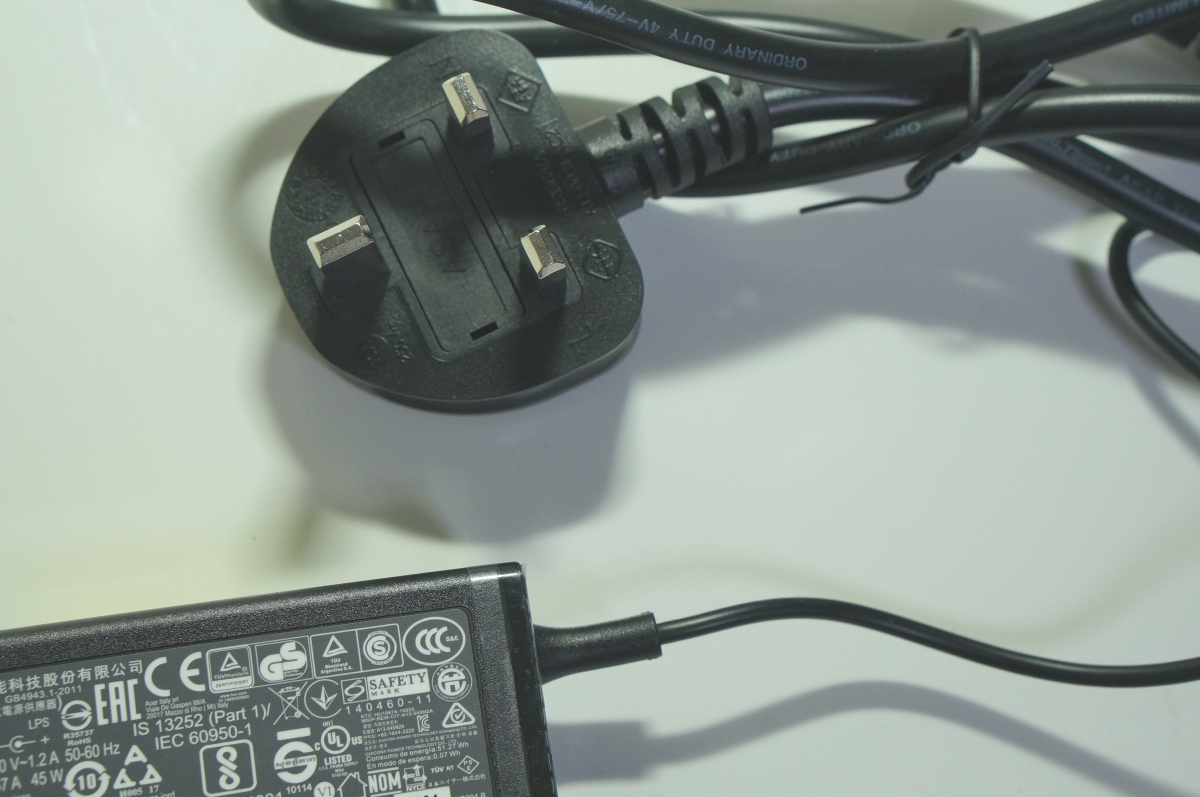
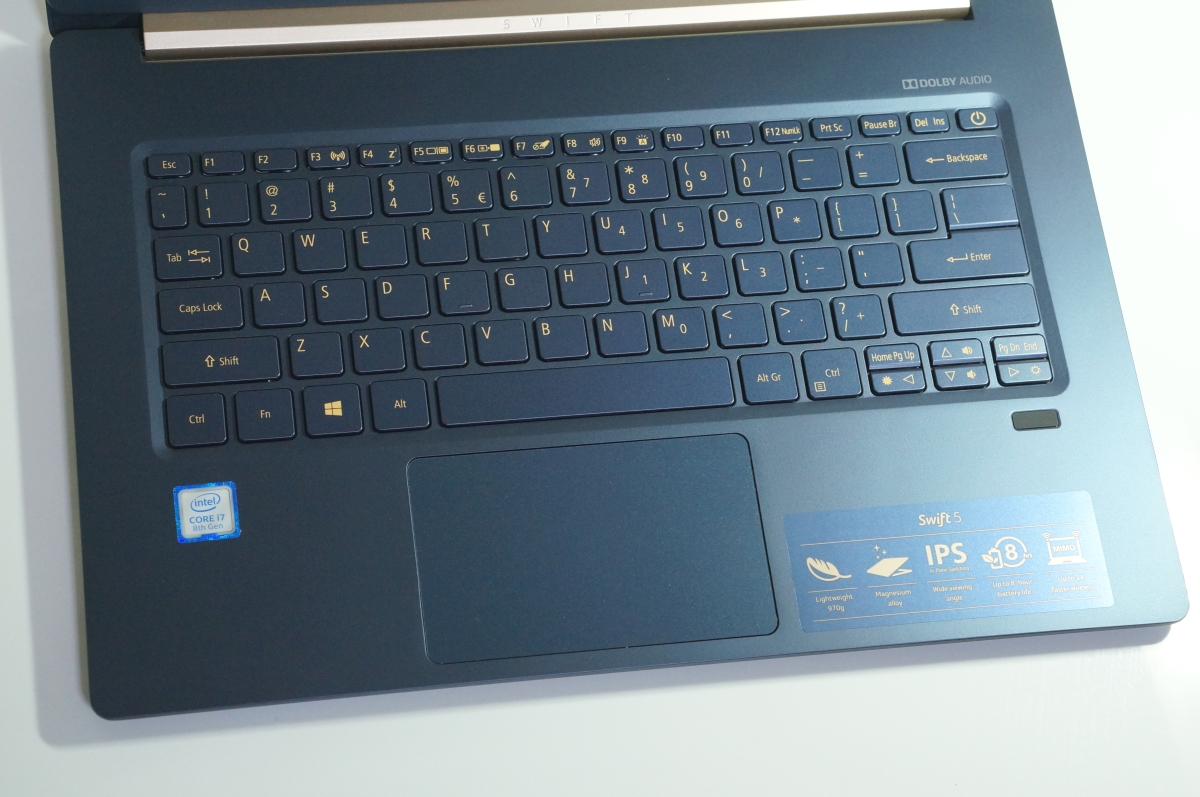
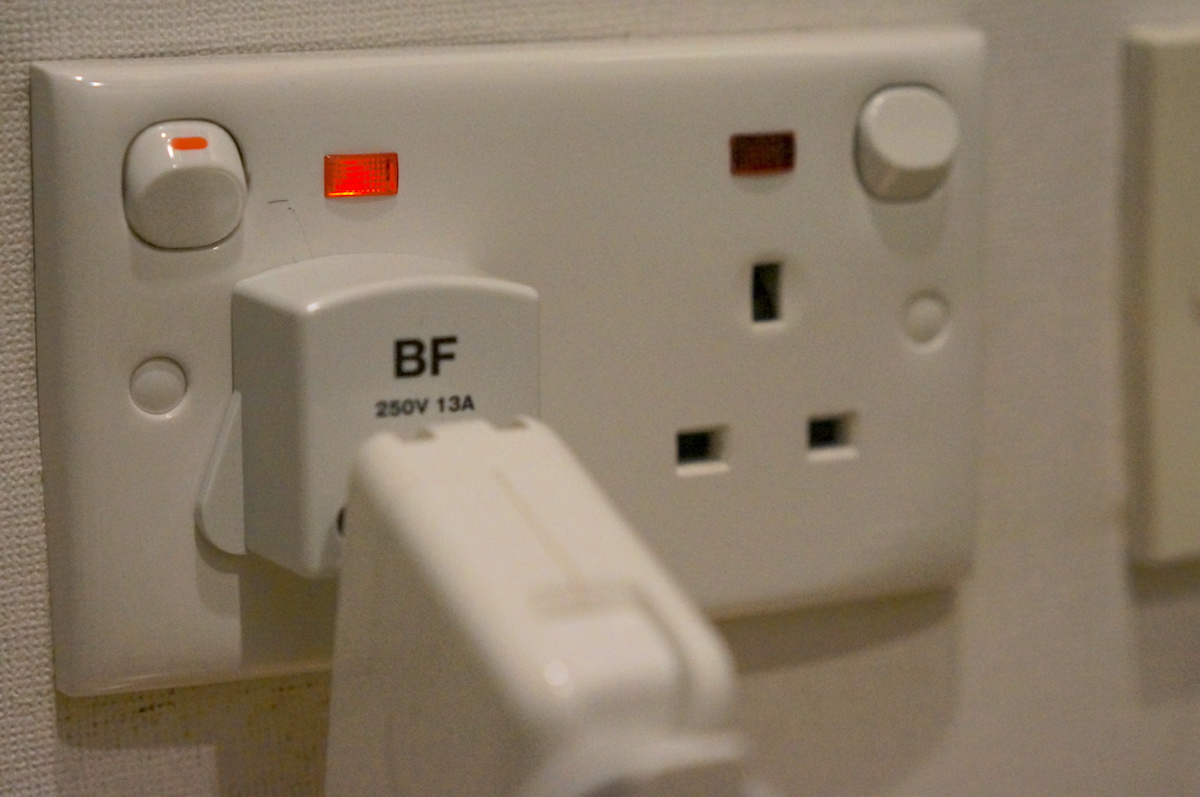
香港で購入する PC は、当然、香港仕様となるわけなので、電源はイギリスやアイルランド でしか使われていない と同じ BF / G という特殊なプラグに、北米仕様の US キーボードというユニークな組み合わせになります。


それから重要なことですが、Windows PC を購入しても Microsoft Office は付属しません。

実のところ、最初からソフトウェアが付属している日本仕様の方が特殊なので、香港版だからという訳ではありません。

上述の「1割から2割ぐらい安い」という感想も、日本仕様モデルからソフトウェア価格を除外したハードウェア単体での比較なので、見かけ上は日本の方がもっと高額な値が表示されていることに注意が必要です。

したがって日本語 OS 、使い慣れた JIS キーボード、プレインストールされた Microsoft Office が欲しいという方が、安価だからというだけで香港で PC を購入してしまうと、おそらく不幸になります。

PCや電化製品の価格が高い国 (ヨーロッパや西アジア) に住まれているならともかく、十分に PC が安くて保証も充実している日本市場を差し置いて、無理に香港で PC を購入する必要はありません。

そうした注意点とは対照的に、日本で見かけるベンダーの商品であれば、ほぼ全ての PC に電波法のマークが付属していますので、香港で購入した PC の多くは日本在住の方でも安心して日本国内でもお使いいただけます。

分解写真を見てみると、香港仕様の中国製であるにも拘わらず、驚くほどの日本製部品が使われていて、日本語表記の注意書きが溢れかえっていることに笑ってしまうほどですし、購入時にも本体外装を見て電波法マークの有無を確認できます。

おまけに米国の FCC や欧州の CE 承認、さらには日本のPCリサイクルマークの付いた PC が普通に香港モデルとして流通しています。

日本仕様と全く同じという訳ではありませんが、使う人によっては嬉しい (とくにソフトウェア開発に重宝する) 英語 OS と US キーボードを搭載モデルを割安に購入できるので、もし円高の際にこちらに来られることがあったら PC を見てみるのも良いかもしれません。

海外旅行に覚えておくと役に立つこと

自転車旅をするにあたって必要なものを整理していたら、海外旅行・生活に対する注意がいくつでも頭に浮かんできました。

それらの知識は別に自転車に乗ってなくても役に立つことなので、別の記事として独立させました。

旅行でも、出張でも、留学でも、滞在でも目的は問いません。これが就職や移住となると銀行口座の開設や不動産など面倒なことがたくさんあります。しかし、それ以外であれば注意することはそれほど変わりません。

パスポートのコピーをとる

海外に行くことが決まったら、最初にすべきことはパスポートを取得して、旅券番号と顔写真の入ったページのコピーをとることです。

2枚ほどコピーして1枚は財布にでも入れておくと非常時に役立ちます。もう1枚はホテルや滞在先の室内に保管しておきます。財布や鞄ごと盗難に遭う可能性があるからです。

室内に置いておいた荷物も窓ガラスを割られて盗まれることがあるので、絶対に安全とは言い切れませんけど、持ち歩いている方と両方同時に紛失する可能性は低いです。

多くの国ではパスポートの携帯義務があるので、原本を紛失したり、盗難に遭った場合は直ちに警察に連絡してください。パスポートが無い場合には出国ができなくなりますので、警察への連絡が済み次第、現地の日本国の在外公館に連絡してください (日本語が通じます)。西ヨーロッパのシェンゲン域内のように国境間の移動が自由な場所であってもパスポートなしでは出国できません。

パスポートの再発行には日本の本籍地で発効された戸籍謄本が必要となります。


インターネット通信環境を準備する

はじめて訪れる場所でもインターネットにアクセスできる環境があれば、空港からホテルまでは辿り着くことができます。

その後も食事場所を見つけたり、電話番号や住所を調べたり、近くに住んでいる友人にコンタクトをとったり、タクシーを呼んだりとあらゆる場面で役立ちます。

私は個人的に海外 Wi-Fi の利用をお勧めしています。

基本的に 出発数日前に予約する必要があります が、もっとも安全 (かならずネットワークに接続できる) かつ簡単にインターネットを利用できます。

もし、携帯電話の SIM を現地調達されるのでしたら、関連記事:SIM フリー携帯端末を海外で使用するも参考にしてください。

滞在期間が長くなる場合には、こちらの方が通信費が安くなる可能性がありますし、ついでに荷物も減らせます。

オフラインの地図を用意する

インターネットにアクセスできる環境を整えたら準備万端とはいきません。

米国やドイツのような国でも、都市部を少し離れたら (たとえば鉄道の線路上などでも) 高速モバイル通信が使えなくなることがあります。それもおそらく想像されているよりもずっと頻繁に。

日本の移動体通信ネットワークは極めて優秀です。携帯電話がつながる範囲においても、通信速度においても、どこに行ってもストレスなく使用できるぐらい整備が進んでいます。

その認識を持たずに海外でも同じと誤認すると困ったことになるかもしれません。

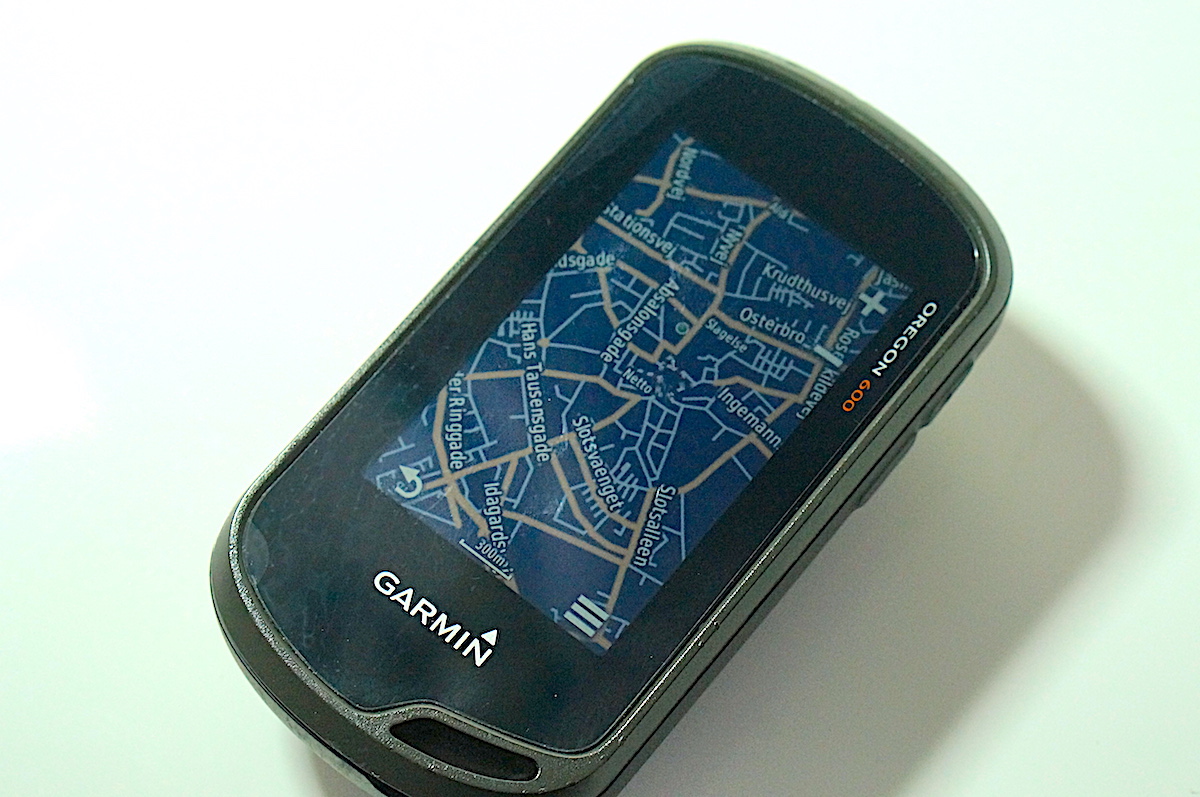
そこで OSMから地図を自作してGPS端末に入れる スマートフォンのオフラインマップを利用することで、インターネットにアクセスできない場所でのトラブルを未然に防ぐことを考えます。

スマートフォンや GPS 機能付きのタブレットは、ネットワークに接続していない状態でも衛星信号を受信できます。

Android ならば Offline Maps & Navigation 、iOS であれば Pocket Earth MapsMAPS.ME – Offline Map & Nav などの無料アプリがあります。

GPSの衛星信号を捉えられる場所であれば、山の中などでも利用できます。注意点は 出発前に目的地周辺の地図をダウンロードしておくこと です。

みんな英語が苦手だと思え

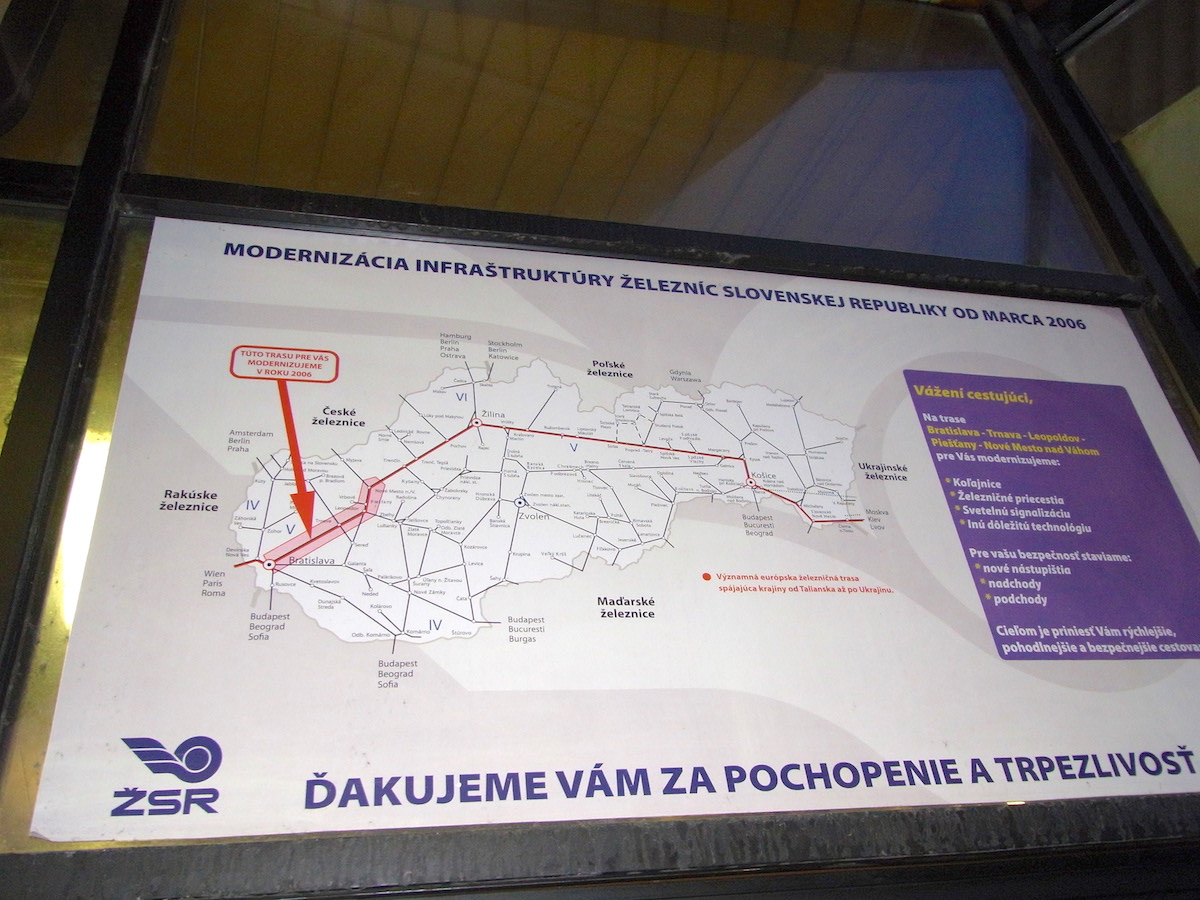
10代の頃、スロバキアの小さな町からベルグラード行きの列車に乗っていたとき、やってきたハンガリーの鉄道警察に質問攻めに会いました。

その警察官はハンガリー語とロシア語しか話せなくて困惑しました。

当時、付き合っていた彼女 (ウクライナ人) に電話して、仲介してもらうことで何とかなりましたけど (どうやら間違えた切符を買ったらしい) 、「東側」とはこういうことなのかと衝撃を受けたことを鮮明に覚えています。

さすがに現在では英語が浸透しているとは思いますけど、英語圏に行くのでない限りは英語さえできれば何とかなると思わないほうが賢明です。

シンガポールやアイルランドならともかく、香港、インド、パキスタン、エミレーツ、イスラエル、ローマニア、ベネルクス・ユニオン、デンマークあたりは英語が通じると言っても日常会話まで英語ではありません。事故や遅延などの情報は現地語がわからないと容易に見落とします (インドの場合は英語でも慣れていないと聞き取れませんけど)。

そして本当に美味しいところは英語だけでは分からないので、現地の言葉を学ばないのは勿体ないです。アジアの場合はさらに言葉が通じないので、単語だけでも現地の言葉を知っておいたほうが無難です。

白物家電は使えない

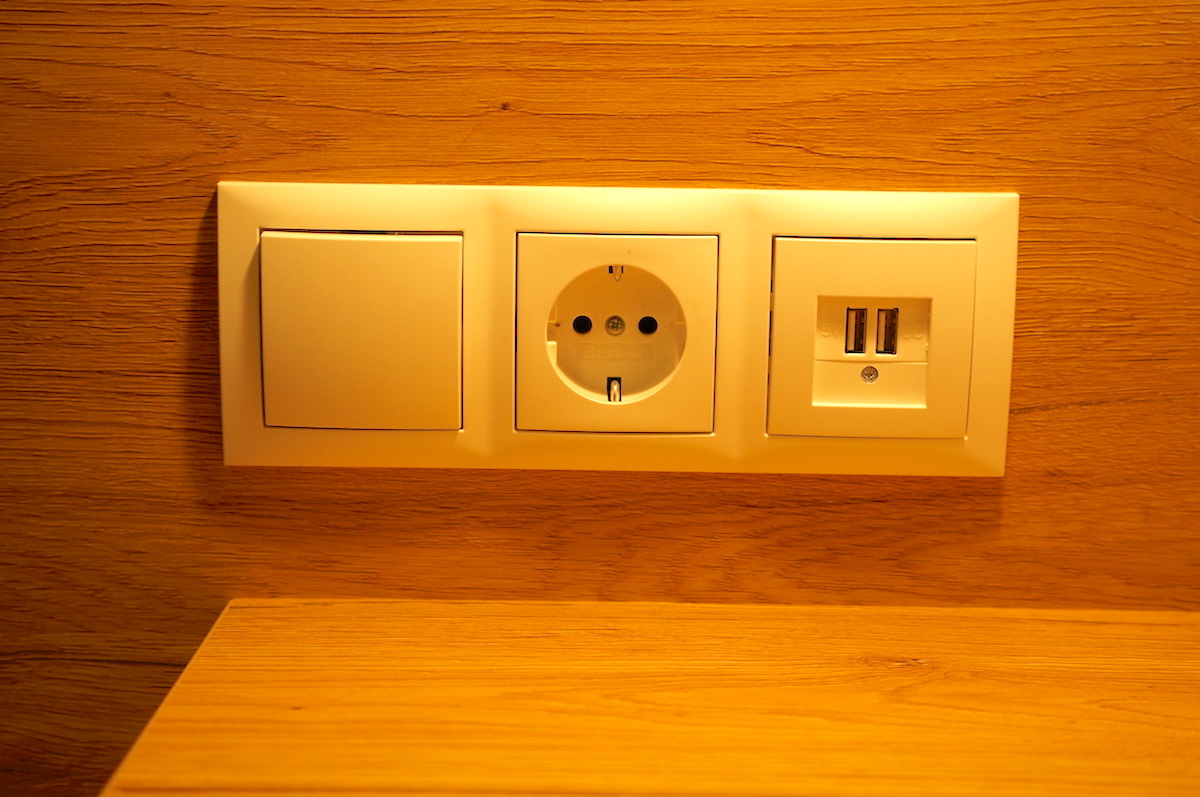
日本の送電設備の電圧は 100-110V です。また電源周波数は 50-60Hz です。プラグは北アメリカと同じ Type A というものを使っています。

電圧の 10V はぐらいは誤差なので、米国やカナダ (電圧 120V 電源周波数 60Hz プラグ Type A) に日本の電化製品を持っていくと、そのまま使えてしまうこともあります (推奨はしていません)。

電圧や周波数の異なる国で日本の電化製品を使うのは非常に危険です。

じつは私は子どもの頃に日本のヘアドライヤーをヨーロッパで使ったことがあります。引越しのときに知らずに持っていって、電源変換アダプターを着けてスイッチを入れたんですよね。そうしたら電球がしばらく異常発光してから動かなくなりました。

日本よりも高い 220-230V の電圧を使っていたためです。

電化製品には使用できる電源がありまして、本体や取扱説明書などに AC 100-110V 60Hz などと言った記載があります。

この記載が 100-240V 50-60Hz となっている電化製品は、電源変換アダプターさえ着ければ多くの国で使うことが可能です。PC やスマートフォン、デジタルカメラの充電器などが該当します。


『海外 変換プラグ コンセント 変換』 3USBポートとType-Cポート付き A O BF C タイプ 海外 プラグ 海外旅行 便利グッズ ヨーロッパ/アメリカ/イギリス/オーストラリア等世界150ヶ国以上対応 海外旅行充電器 NIERBO

北アメリカと日本は A、英国とアイルランドは BF (BS1363)、それ以外のヨーロッパは C 、オーストラリアとニュージーランドは O と決まっているので、ここまでは大きな問題にはなりませんです。

南アメリカは A または C、アフリカや西アジアは C または BF の地域が混ざっているので、可能であれば両方を用意したほうが良いです。

困ったのは東アジア (とくに中国) でプラグ・ソケットの形がいろいろあります。旅行ガイドブックや現地情報に書いてあることは半分ぐらいしか当てになりません。

なにしろ同じ都市内でもホテルごとに異なったりするので。

台湾やインドネシアでは変換アダプタなしで日本の家電がそのまま使えることも少なくありません。本当に困った場合、ケーブルの先だけ現地調達を考えることもあります。

最後に付け加えておくと、停電が発生したり、電化製品や設備が故障していることも、日本で見かけるよりも遥かに頻繁にあります。エレベータ、エスカレータ、洗濯機あたりは本当によく壊れています。

きちんと充電できなかったり、無線LANに接続できない場合は、施設側の設備の故障も疑うべきです。

日本から持っていくべきは靴や薬や眼鏡

体型にもよるのですけれど、衣類は現地調達で間に合わせることも難しくはありません。

少なくとも靴や眼鏡などに比べれば。

靴の場合、男性は困らないことが多いですが、女性はサイズの合う靴が見つからない場合が多々あります。

もちろん、標準正規分布から大きく離れた身長や体重をお持ちの場合は別です。

それから自身の体にあった薬や眼鏡など、一般の市販品と異なるものほど入手しづらくなるので、予備として携帯しておいた方が良いです。

自前の食器を用意する

むかしむかし、日本に帰国してまず驚いたことは外食が安いということです。

レストランは基本的に高いものなんですよ。

それ自体が目的ならば大いに楽しむべきですが、それほど美味しいと思わなかったり (よくあることなので気に病む必要はありません)、とくに食べたいと思わないものにまで高いお金を支払う必要は微塵もありません。

遠慮せずにスーパーマーケットで安く購入しましょう。

その時に必要となるのが自前の食器です。

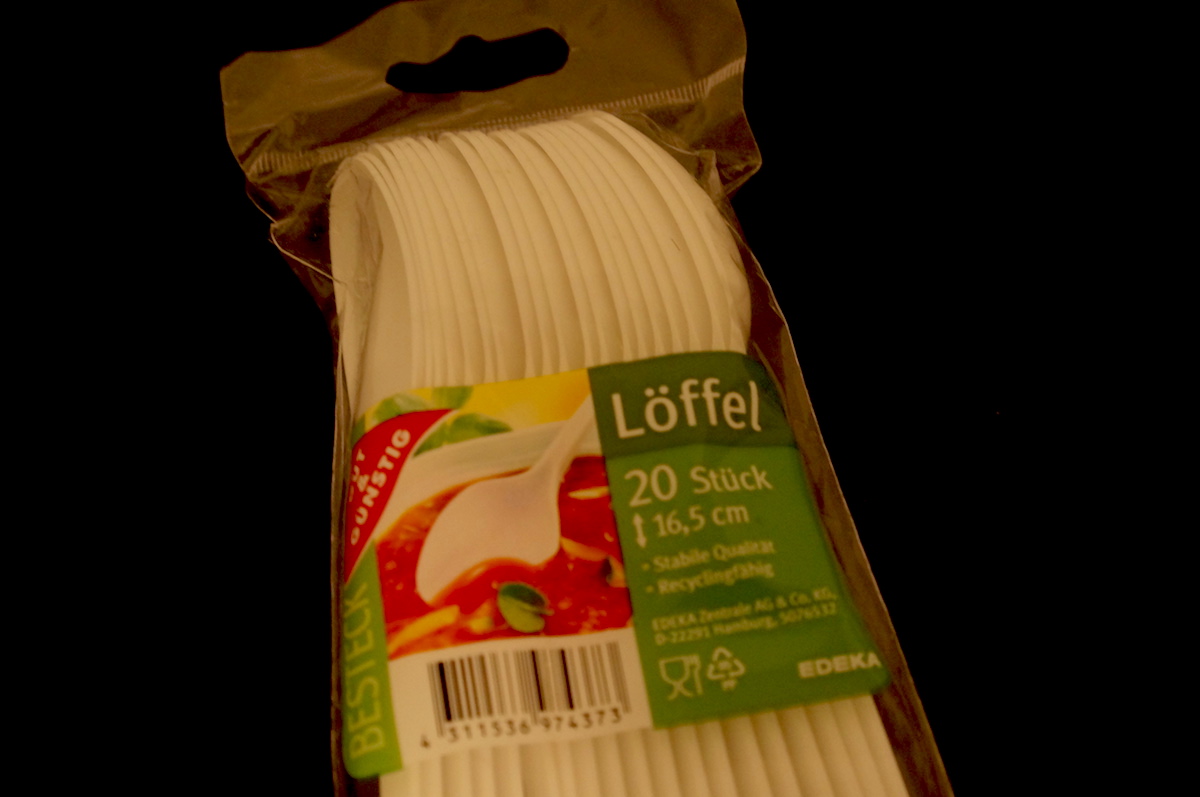
とくにフォークとスプーンです。ナイフではなくてスプーンです。

スープやアイスクリームなど食べられるものが増えるのでスプーンのほうが実用的です。

ナイフはスーツケースに入れて預け荷物にしておかないと、空港で没収されてしまうので持ってきてはいけません。

私のオススメはキャプテンスタッグ ステンレスカトラリーセット M-5518です。

安くて、丈夫で、日本製で、言うことなしの実用品です。

「物価の安い国だから必要ない」という意見ももっともなのですけれども、宗教的な理由でレストランが営業していないこともあるので、持っていても損はしません。


キャプテンスタッグ(CAPTAIN STAG) ライン ステンレスカトラリーセット M-5518

高額紙幣に頼らない

日本の自動販売機は1万円札でも使えるところが多いです。

そのため同じような感覚で自動販売機を使おうとすると痛い目を見ることがあります。

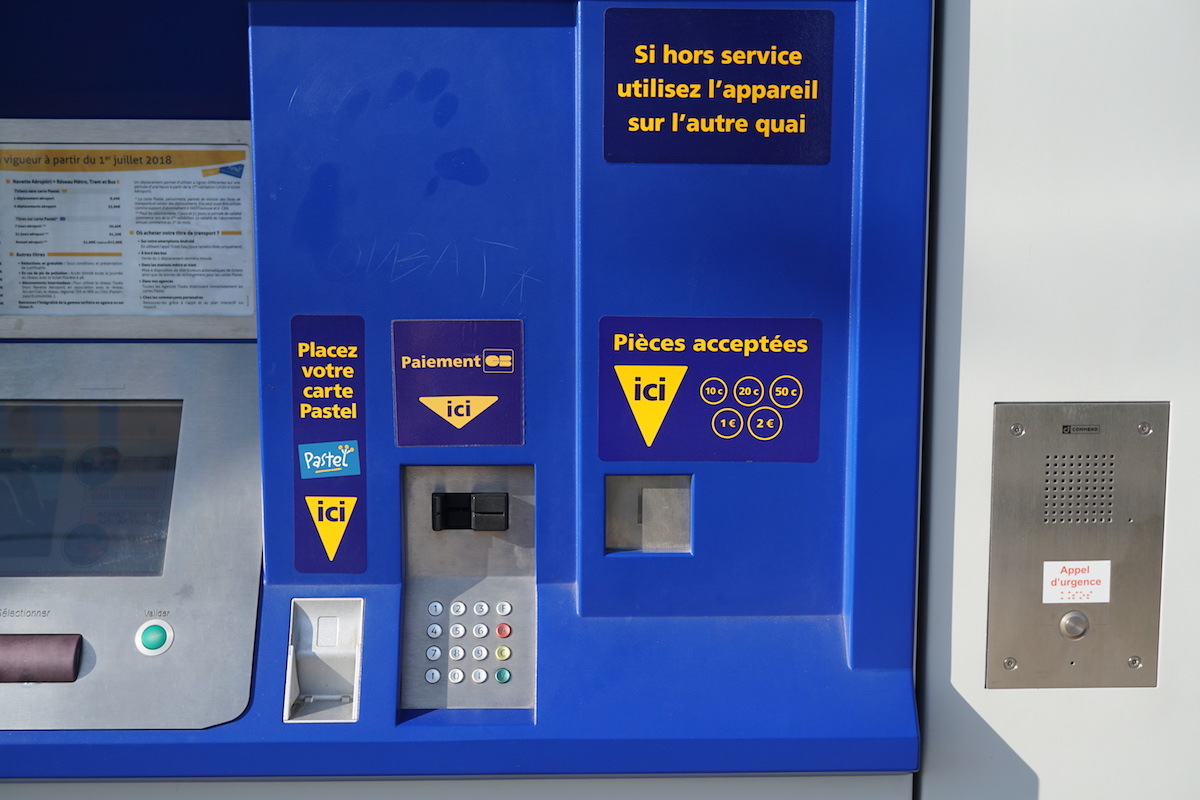
たとえば、高額紙幣とクレジットカードだけを持って、ホテルの最寄りの無人の駅や停車場に降り立ったりすると悲惨です。

そうした駅や停車場には両替機などありませんし、自動販売機も 2 千円程度までしか受け付けてくれなかったりすることが良くあるからです。

周りに誰もいない場合には、その場に閉じ込められてしまいます。

空港の近隣にあるホテルに宿泊する時に割とあるパターンです。高額紙幣を少数持つよりも $10 ぐらいの紙幣を何枚も持っていたほうが便利です。

ケーブルを一つにまとめる

荷物は少なければ、少ないほど良いです。

移動中はただの重りにしかなりませんし、荷物が増えると忘れたり、失くしたりするものも増えます。

理想はすべてを一つにまとめることです。

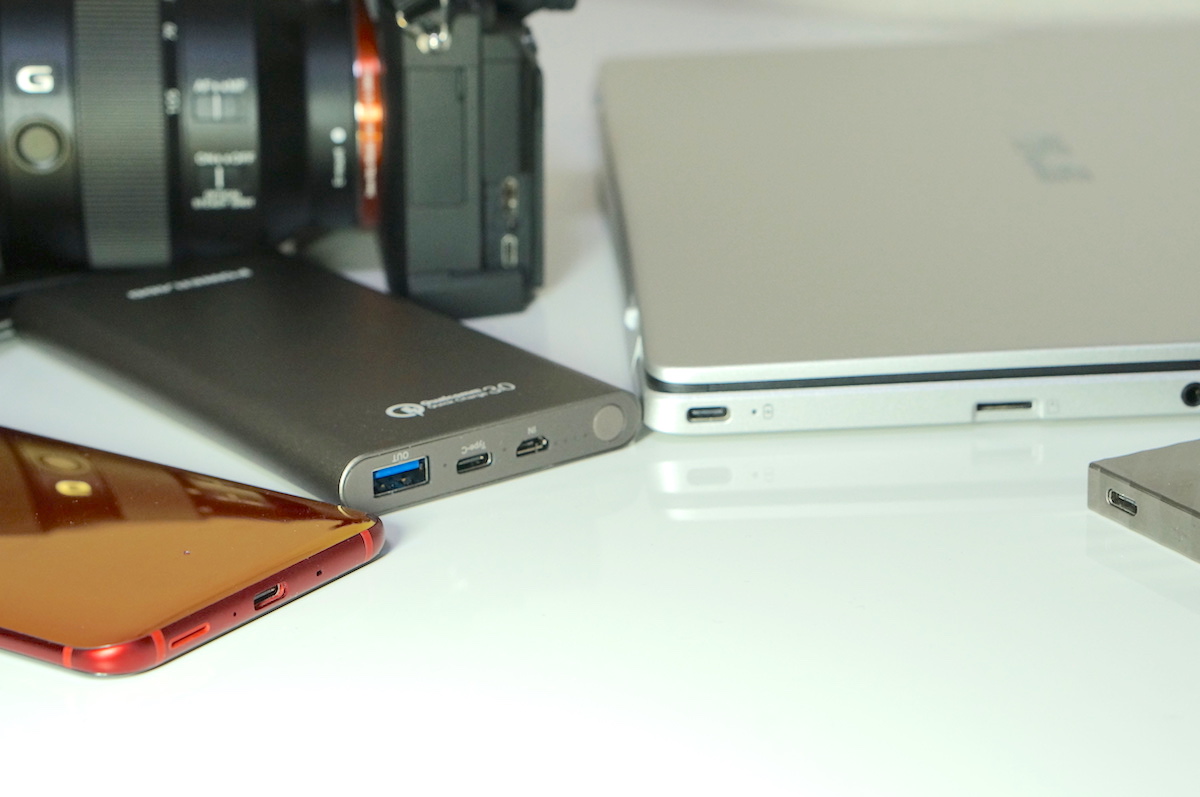
私はノートパソコン、スマートフォン、カメラ、フラッシュメモリー、モバイルバッテリーを全て USB-C 形式で充電できるようにまとめてしまいました。

まとめると荷物を減らすことができるばかりか、予備のケーブルを全ての電子機器に使用できるのでトラブルに強くなります。

旅行や出張が多い方なら、できるところからでも、まとめていくと少しだけ身軽になれます。