
初夏のような暑い日が続いていますが、新宿御苑では数日前から紫陽花が見頃になっています。
梅雨入り後も雨が降り続ける日が少ないので、濡れた花びらを撮れる機会を狙って、早朝に撮影に出かけることになりました。





ロードバイク生活的に、毎週末、晴れてくれるのは良いことなのですが、昨日の出張帰りに車の電装系が故障した影響で、今日は朝からロードサービスのお世話になっていました。
見返してみると、今月は都民の森に行ったきりで全くと言って良いほど走れていません。

femoghalvfems.info
初夏のような暑い日が続いていますが、新宿御苑では数日前から紫陽花が見頃になっています。
梅雨入り後も雨が降り続ける日が少ないので、濡れた花びらを撮れる機会を狙って、早朝に撮影に出かけることになりました。
ロードバイク生活的に、毎週末、晴れてくれるのは良いことなのですが、昨日の出張帰りに車の電装系が故障した影響で、今日は朝からロードサービスのお世話になっていました。
見返してみると、今月は都民の森に行ったきりで全くと言って良いほど走れていません。
カーボン製のリムを使用して手組みする際のベンチマークにする目的で、新たにホイールを購入しました。
Reynolds AERO 46 Tubular の2015年モデルです。
購入以前は ZIPP 404 や Easton – EC90 や
Campagnolo Bora Ultra 50 を考えていましたが、保証体制の良さに惹かれて Reynolds を選択しました。
Reynolds のホイールは修理しながら長く使うことを前提としているらしく、Lifetime Crash Replacement にホイールの交換や各部位の修理価格が掲載されています。
驚くべきことに Lifetime Crash Replacement では新規購入品だけでなく、中古で購入したホイールでも修理や交換などの対象になります。
新規購入品の場合は更に Reynolds Assurance Program に加入(有料)していれば、理由に関わらずに期間中は無料で部品交換や修理を受け付けてもらえると記載されています。
この Reynolds Assurance Program に私ももちろん加入しました。
ホイールに貼ってあるステッカーの番号と購入店舗などの必要事項を入力して、クレジットカードで支払いを行うと問題なく加入できます。
加入に成功すると Reynolds グッズなどが購入できる通販サイトの割引券を貰えます。
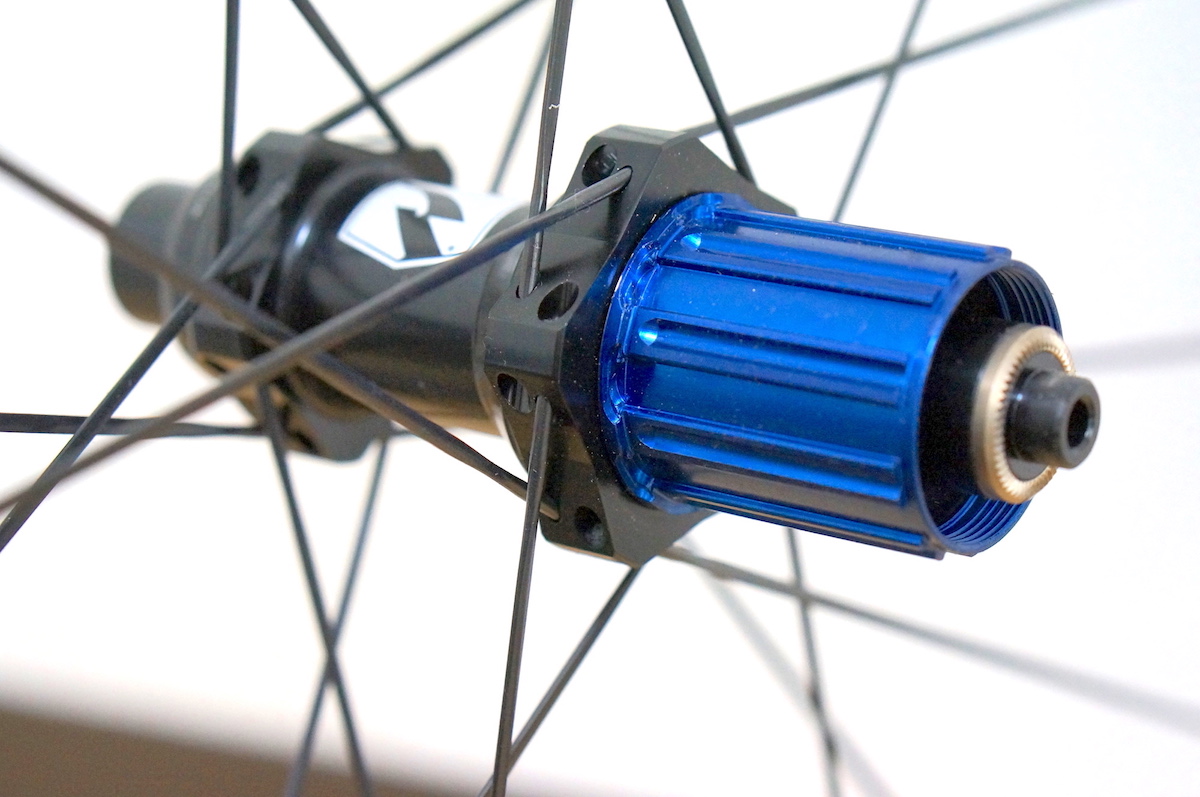
Reynolds についてはさておき、AERO 46 Tubular について述べると、まずスポーク本数が前16本、後ろ20本しかありません。
完全に決戦仕様のホイールです。
もちろんスポークはストレートプル (DT Aerolite) で、ハブは DT Swiss 240 です。
ホイールの説明書に加えて、DTハブの説明書も同梱されているので、ハブの素性については断言できます。
重量を計測するとこのような具合。
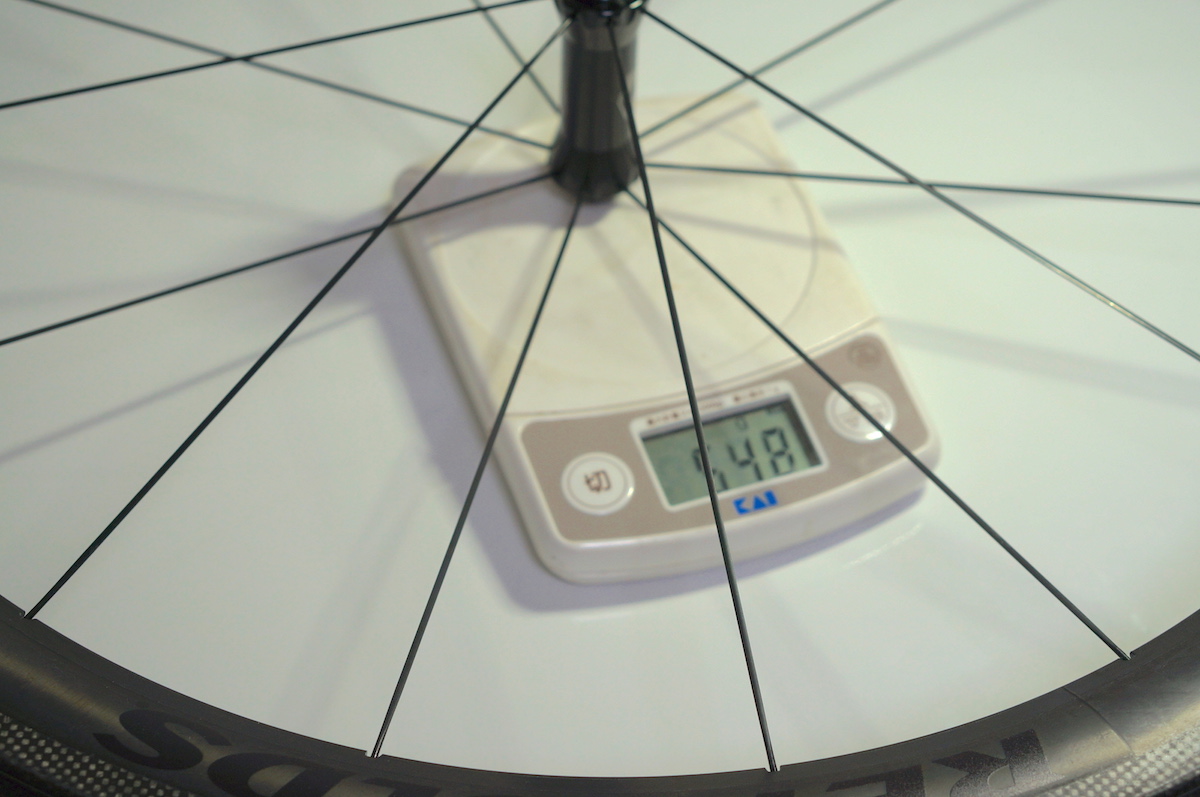
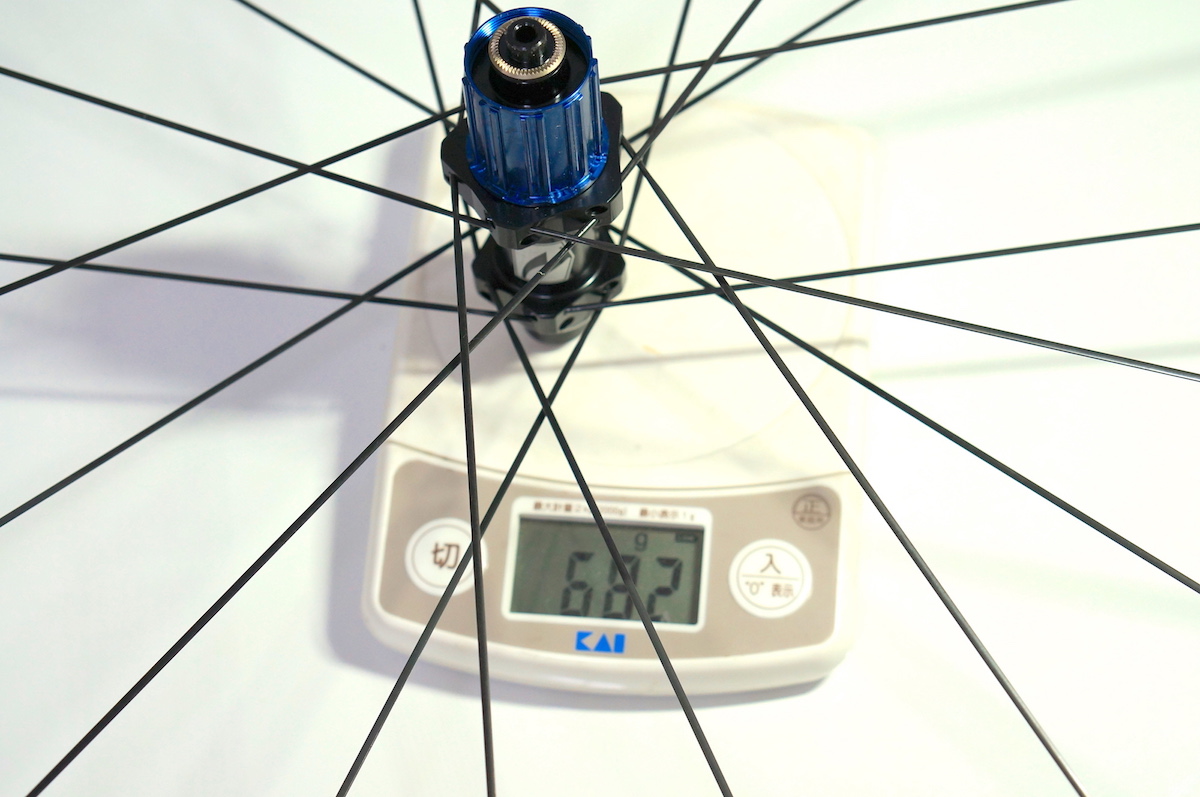
前輪 548g に対して後輪 682g です。リムデプスが 46mm もあるとは思えない軽量さです。
前後輪を合わせても完成車付属ホイールの後輪単体と同じぐらいの質量しかありません。ある意味、衝撃的ですね。
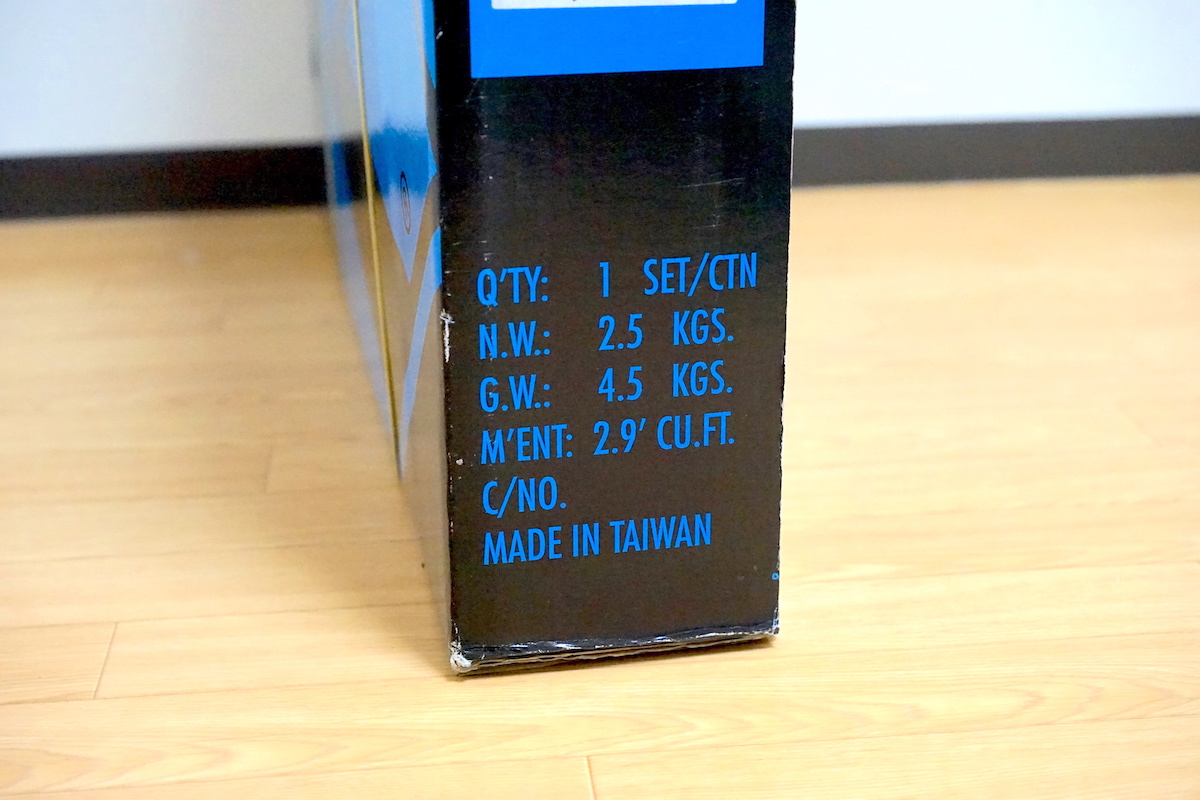
梱包用の外箱を手に持った際、意外なほど重かったので最初は驚いたのですが、内容物のホイールそのものは軽量でした。
外箱が重かったのは梱包がしっかりとしていた…
という訳ではなく、クッション入りのホイールバッグが2つも付属していた為です。
流行のワイドリムを採用しているホイールなので、リム幅は 25mm もあります。
23c タイヤに適したアルミリムとは太さが異なりますので、ブレーキシューの交換だけでなく、ブレーキキャリパーの大幅な再調整が必要になります。
この太さになるとアジャスターボルトで吸収できる調整の許容量を完全に超えています。
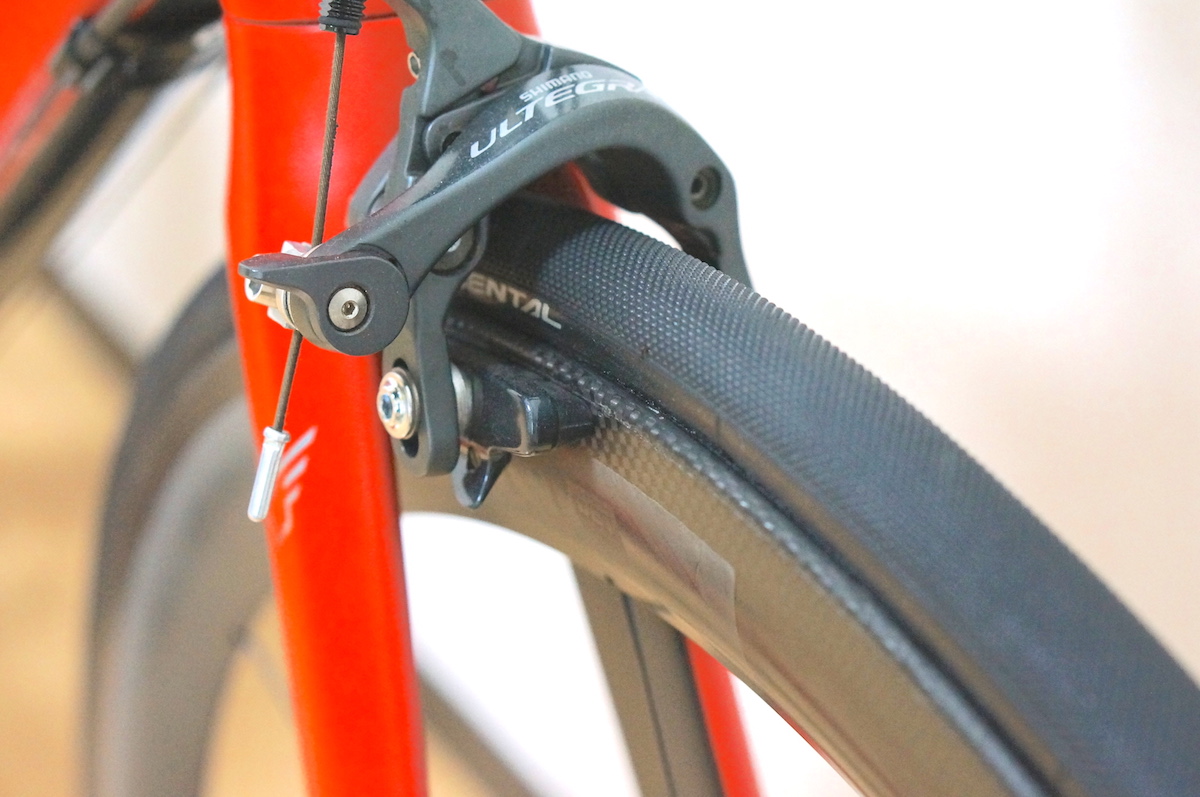
重くなる事を除けば、リム幅が太い事による走行への悪影響はないので、ワイドリム化の傾向は歓迎していたのですが、太すぎるとキャリパーブレーキならではの問題が生じるのかもしれません。
完全に見落としていました。
チューブラータイヤについては、次回に続きます。

興味本位で真っ黒なホイールを購入しました。
中華ではありません。
ZIPPって良いなと言い続けてきましたが、ZIPP でも EASTON でも Campy でもありません。
カーボンクリンチャーのメーカーという事で購入候補から真っ先に外したはずの Reynolds の2015年モデルがこいつの正体です。
AERO 46 Tubular という名称があります。

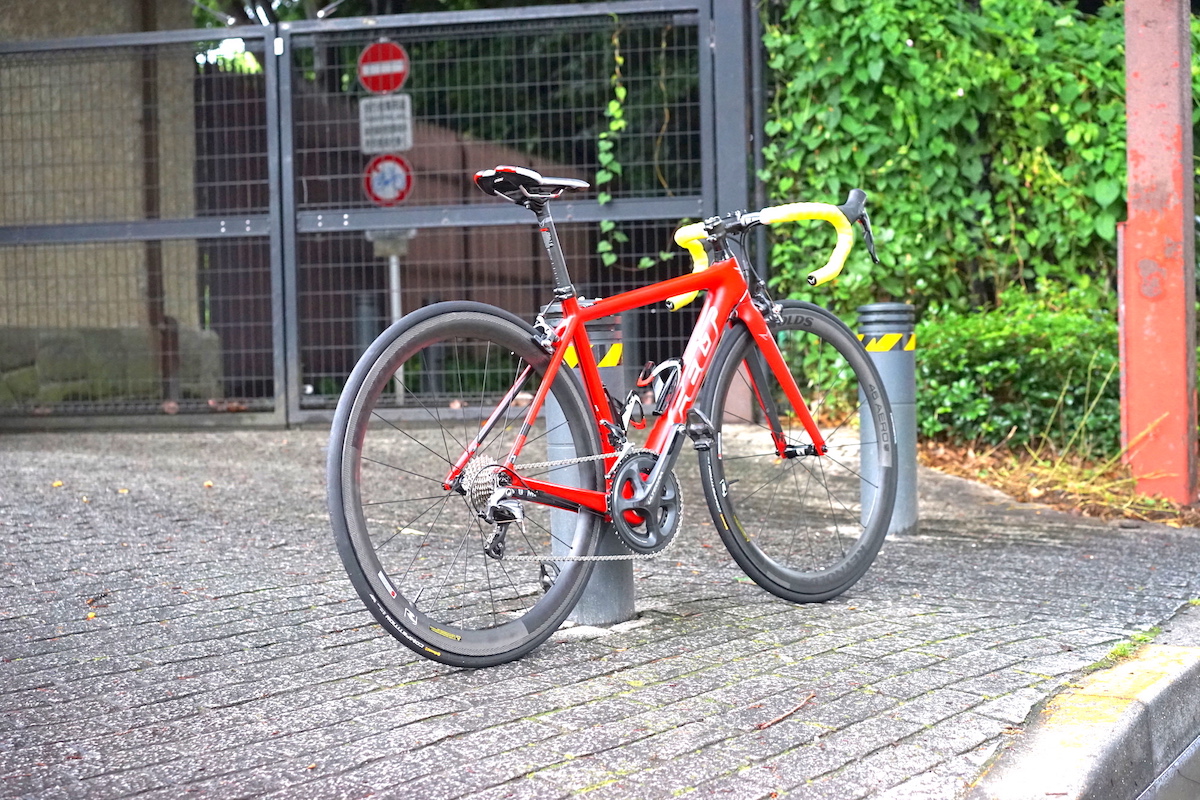
こんな自転車を放置して、ヒルクライム序でに食事になんて行きたくないので、大会やレースなどのイベント専用で使います。
そう考えると、リムだけ購入して手組にした方が、使い勝手は良かったかもしれません。
しかし、ZIPP や EASTON を諦めても、Reynolds のチューブラーを使ってみたかったのですよね。
Reynoldsの良さは、その保証体制です。
Lifetime Crash Replacement にホイールの交換や各部位の修理価格が掲載されています。驚くのは最初の購入者だけでなく、中古で購入した場合も修理や(廃盤の場合などに)交換の対象となる事です。
新品で購入した場合は、更に Reynolds Assurance Program に加入(有料)していれば、理由に関わらずに期間中は無料で部品交換や修理を受け付けてもらえるとあります。
これを販売店ではなく、メーカーがやってくれるところが良いですね。
仮にドイツとかに引っ越しても問題ないわけですから。
ホイール自体については、私が購入するぐらいなので、もちろんスポークはスチール素材でリム幅は 25mm とワイドになります。
ハブはストレートプルで、中身は DT Swiss 240 です。
ホイールの説明書に、DTハブの説明書も同梱されていました。

スポーク本数も完組らしく、前が16本、後ろが20本しかありません
。
この辺りはもう少し本数が多くても良いのですが、エアロを求める人には良いですね。
私はリムが軽くて、ガチガチにスポークテンションを上げられるのであれば、何でもいい派です。
重量やスポークテンションについては次回書きます。
関連記事: