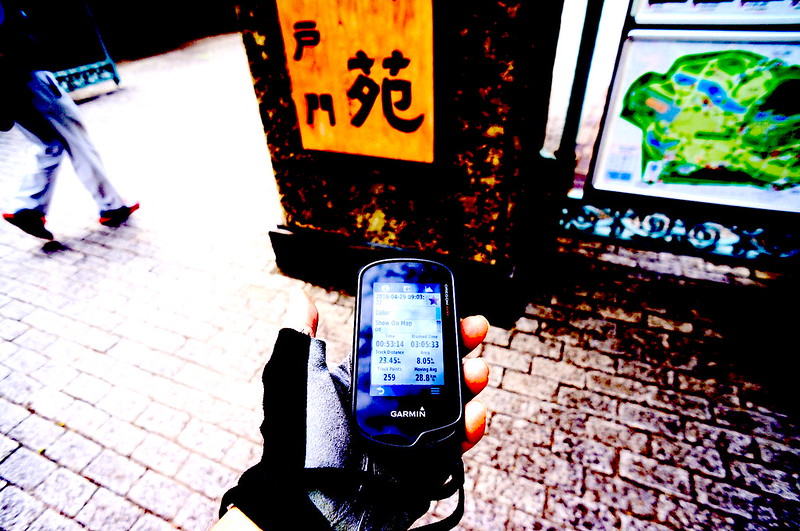
サイコンとしての Garmin Oregon 600 について

DSC03688

購入後、300kmほど使用し、計測時間も20時間を超えたので、そろそろ使用感を記します。

1. 電池の持ち

GPS+GLONASSの設定で、片道80km、5時間ほどの往復ライドを何度か行いましたが、ライド中に電池の残量が気になった事はありません。

しかし、東京のようなビルの密集する市街地ではGPS信号が入りにくいらしく、屋内に持って行くと常にGPS衛星を見失います。

こうなると電池の減りが著しく、衛星探索を止めても単三電池2本1日でなくなります

バッテリーの寿命も気にするのであれば、毎回、裏蓋を開けて電池を抜いて置かなければなりません。

そうでなくても、次のライドの直前に電池を入れ替えておかないと、計測途中で電池がなくなります。

2. 計測精度

スピードセンサー等の外部計測機器を用いず、GPSのみを使用した場合、スマートフォンアプリの Runtastic Pro や Strava を用いて計測した場合に比べて、走行距離は若干短め、平均速度は遅めに出ましたが、ほぼ誤差の範囲です。

千代田区内のみで25km走行して計測すると、両者の間で距離にして約560mほど差がありました。

斜度計の精度は比較対象がない為に不明ですが、参考程度ぐらいに考えておいた方が無難かと思われます。

檜原きのこセンター、もとい風張林道へと至る公道で、瞬間的に斜度32.9%という数字を記録した事があります。

その直前は 21.4% なので、おそらくノイズでしょう。

オートポーズ機能は敏感に働きます。機能を有効にして、それなりの音量に設定しておけば、信号ストップの度にピッという音が聞こえるはずです。

3. GXPファイル(ルート表示)

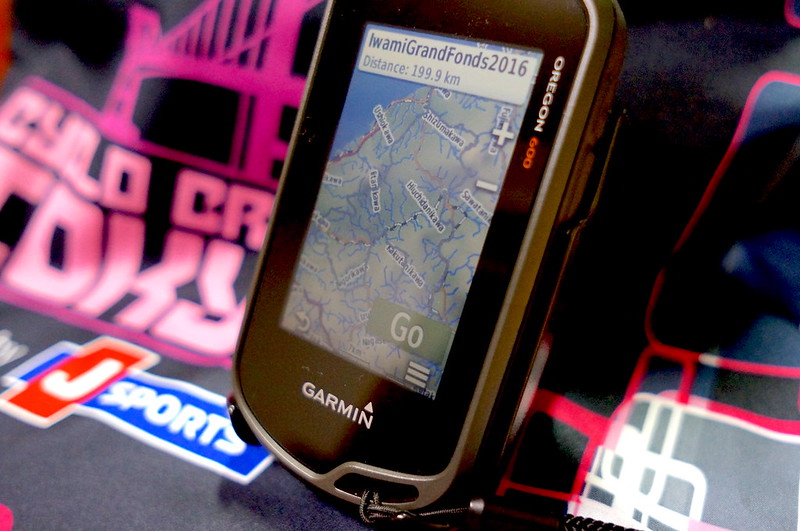
Garmin BaseCampを利用することで、簡単にルートファイルをGPS端末(Oregon 600)に取り入れることができます。

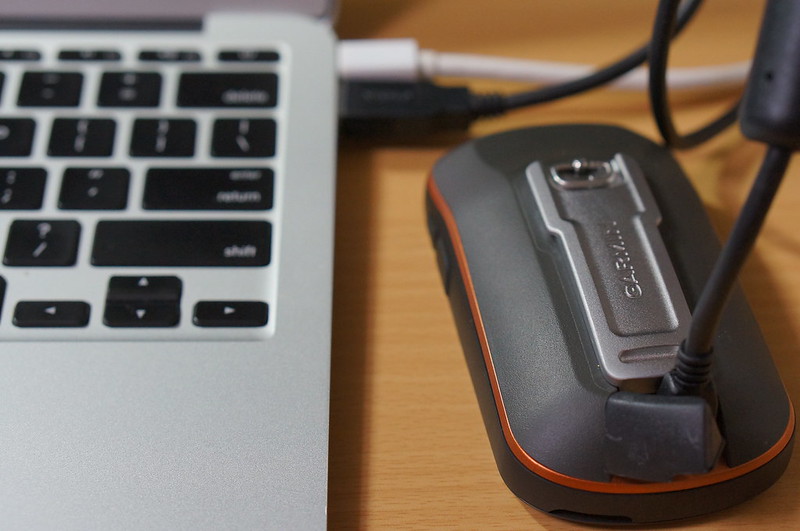
ただし、PCとGPS端末とを物理的に接続する Mini USB ケーブルが必要になります。

Android端末やCATEYEの高性能LEDライトの充電に使える micro USB ケーブルとは別物です。

DSC03932


ルート表示自体は悪くありませんし、視認性も問題ありませんが、準備が面倒なので、よっぽど土地勘がない場所でない限りは現在地と地図のみを参照することが多いです。

4. Garmin Connect/Strava との連携

Mini USB ケーブルで PC と物理的に接続して、Garmin BaseCamp にトラック情報を取り込めば、連携することが可能です。

Garmin Connect にトラック情報をアップロードすることで記録が反映されるようになります。

測定開始と保存とデータ転送で、正直、3度手間ぐらいの使用感です。

Oregonシリーズを使うのは、Edgeシリーズではバッテリー残量が心許ない距離を走行したり、日常生活防水を重視すればこそなので、スマートフォン連携を重視した運用をお考えの場合は、素直にEdgeシリーズを選べれた方がストレスは少ないです。


5. 総評

端末は高機能で万能ですが、とにかくサポート環境に恵まれない不憫なデバイスという印象です。

専用の外部ソフトのサポートが終了している2016年5月現在、何のために Bluetooth 接続機能が搭載されているのか分かりません。

Trip Computerは多機能でカスタマイズ性が高いのですが、ケイデンスやハートレートをリアルタイム表示するためには ANT+ 規格の外部センサーが必要になります。

カメラを内蔵するよりも Bluetooth 接続環境を改善するか、補助用のMicroSDカードに読み書きできる情報の種類を増やして、SDカードだけで地図からトラック情報までの全てのデータを交換できるようにしてくれた方が売れるような気がするのですが…

導入して最も良かった点は、「この峠、後どれくらいで終わるんだ…」という具合に、見知らぬ土地で自分の居場所と状態を簡単に確認できるようになったことです。

スマートフォンの場合、グローブを着けたまま暗証番号を入れて、ライド計測アプリを表示していたなら一次中断して、地図アプリを開いて待つという動作が、ボタン一つで片手で行えるようになりました。

休憩場所もトイレも残りの距離も瞬時に把握できるので、特に Google Mapに道が表示されていないような 人気も疎らな山林に行く際の安心感が違います。

関連記事:
Garmin Oregon 600で計測した走行記録を (PCから) Stravaに反映する

Garmin Connectスマートフォンアプリと接続できないと書いたOregon 600ですが、パソコンにGarmin BaseCamp というソフトウェア経由で走行記録をアップロードすれば、Garmin Connectと自動的に同期される事が分かりました。
スマートフォンアプリのStravaをGarmin Connectと同期・連携する設定にしておけば、Garmin Edgeシリーズと同じように走行記録を反映する事ができます。


しかし、そのハードルがなかなか高いです。
もっとも簡単な方法は、パソコンで Garmin BaseCamp を起動した状態のまま、MiniUSBケーブルで Oregon 600 をパソコンに接続する事です。


DSC03549


デバイスが認識された状態で、BaseCampプログラム上で端末からの転送機能を選択します。
すると、GPSデバイスを選択してくださいという内容のポップアップが表示されるので、端末の候補の中から Oregon 600 を選択し、読み込みたいデータの「トラック情報」にチェックを入れて、転送ボタンを押します。
転送に成功すると BaseCamp にトラック情報が反映されますので、このデータが選択されている状態で Garmin Connectにトラック情報を送信するとStravaにも自動的に連携されます。
遂にスマホアプリ特有の電池残量の悩みから解放されました ワ━(*゚∀゚人゚∀゚*)━ィ♪


しかし、一度、パソコンを経由する必要があるので、リアルタイム性はほとんどありません。
この辺りを重視したい人は、サイクリング用途に特化したEdgeを買ってくださいと言う事なのでしょうか。
Edgeやvívofitシリーズなら公式の Garmin Connect スマートフォンアプリを用いて、Bluetooth で簡単に接続できます。
使った事がないので分かりませんが、おそらく20秒もかからないでしょう。
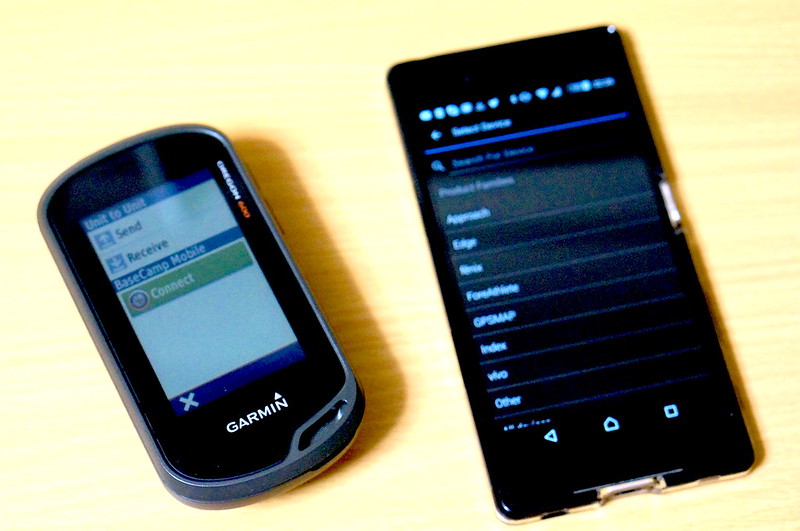
Oregon 600もBluetoothの通信機能自体は搭載しているのですが、2016年4月現在、対応しているPCソフトウェアやスマートフォンアプリがありません


DSC03546


かつて、iOS用に提供されていた Garmin BaseCamp Mobile というアプリとなら、無線でデータの送受信ができるようなのですが、現在はサービスが終了していてアプリ自体が入手不可能です。
参考:

せっかくBluetooth通信機能が搭載されているのに、対応しているソフトウェアがない為に使用できないとは何とも微妙な感じ。
個人的にはパソコンでのデータ管理は何の問題もありませんが、耐久性に難有りなMiniUSBケーブルは、できる限り使用したくありません。
microSDメモリカードを通じても、パソコンとGPS端末でのデータの転送は可能なようなのですが、これもバッテリーカバーの開け外しを伴います。
しかし、端末単体で見るならば、

  1. バッテリー消費は1日のライドなら十分
  2. 地図の読み込みの速度も常用できるレベルで問題なし、
  3. GPS精度は麹町や新宿ではイマイチですが奥多摩のような山岳地帯ではスマートフォンを凌駕する

など、完成度は非常に高いです。
何より、ヨーロッパ仕様なのに日本(海外)でも問題なく動作しているので、海外出張でも心強い味方になってくれるはず…
Stravaに同期するライド記録と日常での移動ログの両方を記録して、選択的に Garmin Connect に公開できると考えれば、手動アップロードも悪い事ばかりではありません。
関連記事:


初めて Garmin Oregon 600 を買った直後に行った設定

(注意) 諸事情により海外版(おそらくスイス向け)を使用しています。
日本語化に関する情報はございませんので、該当情報をお求めの方は他のウェブサイトをご参照ください。
購入したばかりの Oregon 600 (以下、GPSデバイス) の初期設定が分かりにくかったので、個人的な備忘録として記述しています。予めご了承ください。

電池の設定

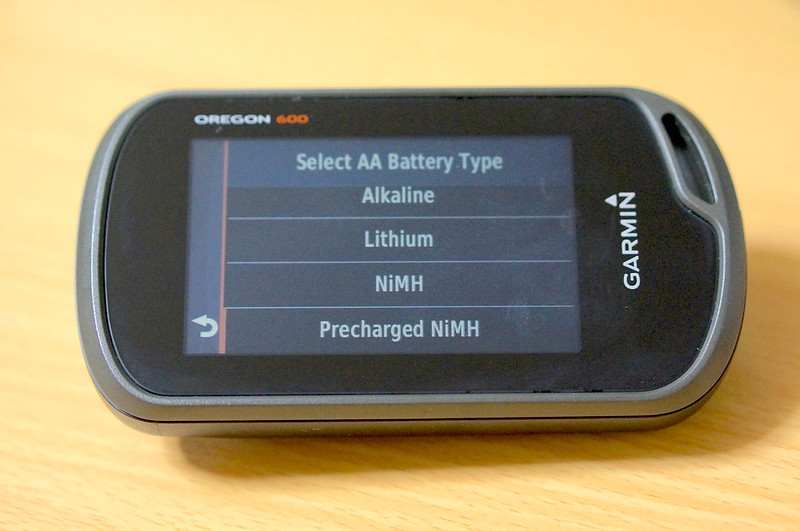
GPSデバイスの本体を起動したら、使用している電池を選択します。
設定しないとどのような悪影響があるのかは不明ですが、単三電池で稼働するeTrexやOregonでは必須のようです。
私はエネループを使用しているので、Precharged NiMH (ニッケル水素電池)を選択しています
追記:Precharged NiMHは機器内部の充電池を利用する設定のようです。単3のニッケル水素電池を利用する場合 NiMH を選択してください。


DSC03527


これ以降は、しばらくパソコンでの作業となります。

ソフトウェア・アップデート

パソコンで公式サイトにアクセスし、 WebUpdater というソフトウェアをダウンロード、インストールしておきます(*1)。
インストールされたソフトウェアを立ち上げた状態で、Mini USBケーブルでGPSデバイスをパソコンに接続すれば、デバイスが認識されてソフトウェアのアップデートが始まります。
ここで用いるのはMicro USBケーブルではありません。Mini USBケーブルです。
(´-`).。oO(今時、何でこんなの使ってるんだろう。)
*1 Garmin Connect 利用に必要な Garmin Express でもソフトウェアアップデートは可能です。

地図情報

パソコンで microSDカード に “Garmin” というディレクトリ(フォルダ)を作成し、その直下に “*.img” という地図ファイルを保存しておきます。
このデータの保存されたmicroSDカードを、GPSデバイスのカードスロットに挿入して電源を入れると、起動時に地図の読み込みを行うか否かの選択肢が表示されます。


DSC03523
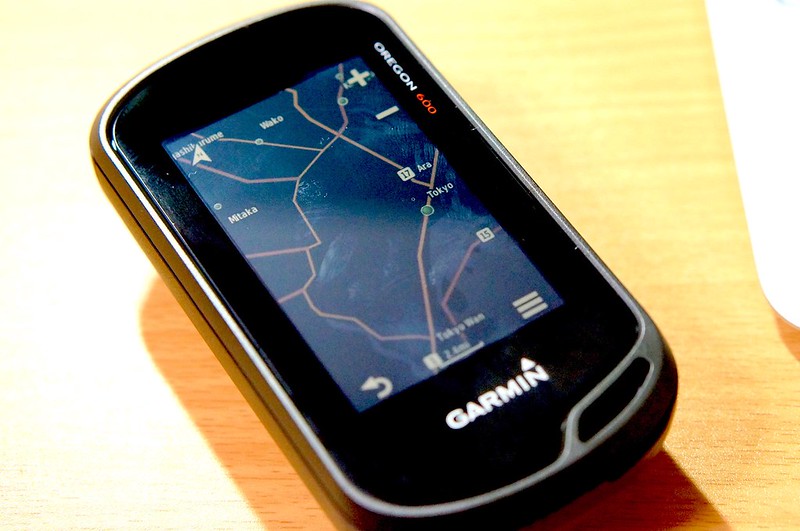
何の地図も含まないデフォルトの状態

DSC03525
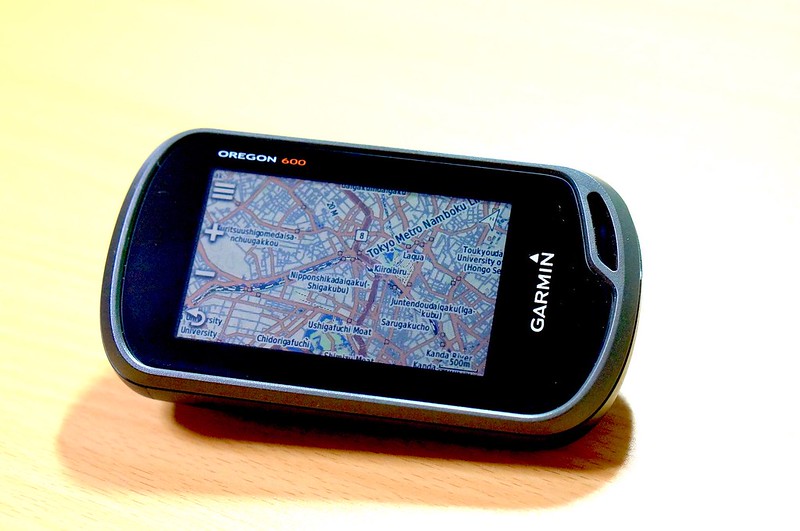
OpenStreetMapの地図データを読み込みました。私にとってはこれで十分。


MapSource という地図製品をお持ちの場合、MapInstall というソフトウェアを用いて地図情報を導入できるようです。
Windows : MapInstall
http://www8.garmin.com/support/download_details.jsp?id=3291
Mac OS X: MapInstall and MapManager for the Mac
https://www8.garmin.com/support/download_details.jsp?id=3825


時刻設定

日付や時間の設定は衛星からの信号受信に成功すると自動的に設定されます。
設定を探しても時刻調整の項目が見つからないので焦りました。

Garmin Connect

スマートフォンのGarmin Connectアプリには、Oregon 6**系との自動連携機能はないようです。
せっかく Oregon 600 の本体が手元にあったので、eTrex Touchなどの機種を選択して接続を試みましたが、認識する様子はありませんでした。
私の場合、パソコンで管理するつもりだったので不都合はありませんが、スマートフォンとの連携を重視される方はお気をつけください。